
Como funciona GTM server side com o Google Analytics?
Entender a lógica de funcionamento desse setup duplo (Web + Server) é importante na hora de configurar seu trackeamento server-side pela primeira vez, veja abaixo como o Google Analytics faz esses dois containers diferentes se comunicarem.
Tudo funciona com o Google Analytics coordenando tudo. Todos os eventos precisam passar pelo GA4. Esses eventos disparados pelo GA4 no Container Web funcionam de acionador para os eventos do Meta Ads e Google Ads no Container Server.
Veja um esquema ilustrativo da infraestrutura que deve ser criada para enviar eventos do Servidor.

Requisitos para fazer o Setup Server Side
- Conta do Google Tag Manager
- Conta do Google Analytics 4
- Conta Gratuita na Stape
- É necessário ter um domínio configurado e acesso aos Registros de DNS dele.
- Acesso ao Gerenciador de Eventos do Meta Ads
- Acesso às Metas e Conversões do Google Ads
Macro-etapas
Nas próximas linhas nós vamos percorrer uma jornada de MUITOS cliques. Se for tentar prosseguir sozinho é recomendado que use alguma IA que consiga ler imagens para lhe auxiliar com dúvidas e prints.
Os passos que iremos percorrer são, em ordem:
Fase 1
- Criar o GTM Web
- Instalar GTM Web no Site
- Verificar Instação do GTM Web com o Tag Assistant
- Criar Container Server no GTM
- Criar Conta na Stape
- Criar e Configurar o Container Server da Stape
- Validar Subdomínio da URL do Servidor com Registro DNS
- Configurar Servidor de Tags do GTM Server
Fase 2
- Criar as Variáveis do Container Web
- Criar as Variáveis do Container Server
- Instalar o Google Analytics (GA4) no Web e Verificar com Tag Assistant
- Configurar Tags e Eventos padrão do GA4 (Global Tag, page_view, lead e link_click)
- Configurar Acionadores no Container Server
- Configurar Variáveis Container Server
- Configurar Tags do GA4 no Container Server
Fase 3
- Configurar Tags do Meta Ads – Server + Web
- Configurar Tags do Google Ads – Server + Web
Abaixo você verá como montar essa infraestrutura passo-a-passo.
Criação do GTM Web e Server
Crie uma conta e um Container do GTM Web
O primeiro passo é configurar o Container Web, ele é crucial para enviar os eventos server-side. Acesse o Link abaixo para iniciar a criação de uma Conta Nova dentro do seu GTM
https://tagmanager.google.com/#/admin/accounts/create
Dê um nome para a conta e selecione o país que irá rodar.
Comece criando o Container Web.

Clique em criar, aceite os termos e faça a instalação a partir das tags fornecidas

Validar Tags com extensão do Chrome Tag Assistant

Após validar que o GTM Web está instalado no site corretamente prossiga com a criação do Container do Servidor. Veja que aparece o icone do GTM e também o ID da conta instalada, indicando que está instalado corretamente.
Ainda não terminamos de mexer no container Web, mas vamos ficar por aqui. Mais pra baixo voltaremos pra ele.
Se atente muito em qual container você está mexendo para não misturar tudo. A interface do GTM e os caminhos que iremos percorrer é muito parecido entre Web e Server e pode gerar confusão, principalmente se você estiver aprendendo do zero.
Configuração do Container Server
Agora vamos para a parte do Server!
O container do servidor precisa rodar em algum servidor, vamos configurar ele usando os servers da Stape, esse servidor precisa estar associado a um dominio para ser executado.
Normalmente um subdomínio de seu domínio principal, por exemplo: https://server.eduardomezzavilla.com.br/.
Iremos configurar tudo isso nas próximas páginas abaixo.
Crie o Container Server dentro da mesma conta que criou o Container Web
Acesse o Container Web, criado anteriormente, e clique na aba Administrador.
Em seguida clique no botão de + para criar um novo Container.
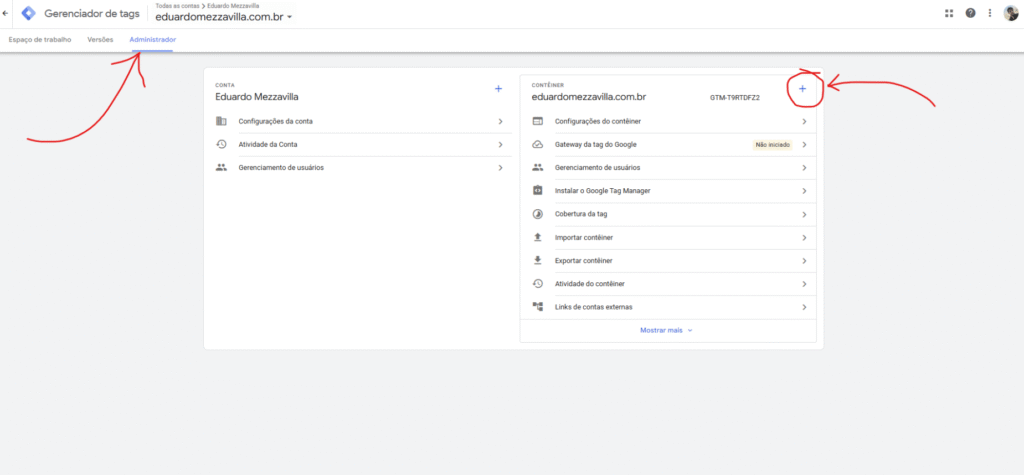
Coloque o nome do subdomínio que deseja utilizar, selecione a opção “Server” e depois clique no botão “Criar”

Quando o container carregar, clique em Provisionar manualmente o servidor da tags e salve o código de provisionamento do container

Criar e configurar conta da Stape no email do projeto.
Crie o Container do seu servidor no server da Stape
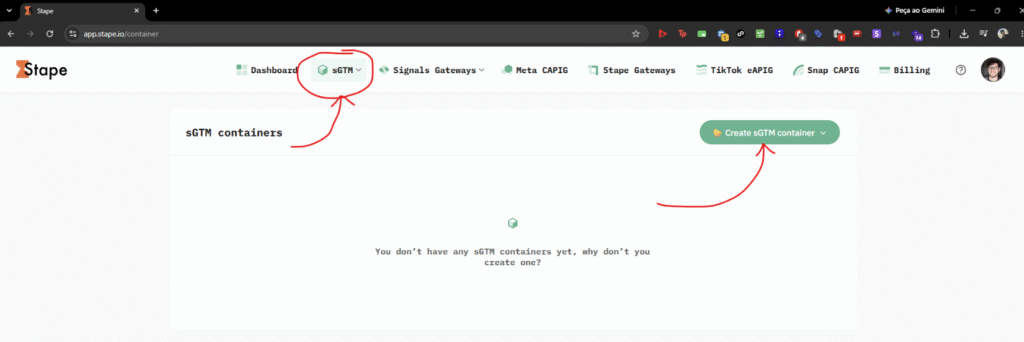
Preencha os dados do Container e Vincule com GTM

Nome do container: use o mesmo nome do container Server
Conectar no GTM e selecionar container SERVIDOR da conta correta. Lembre-se de permitir os acessos ao Stape.
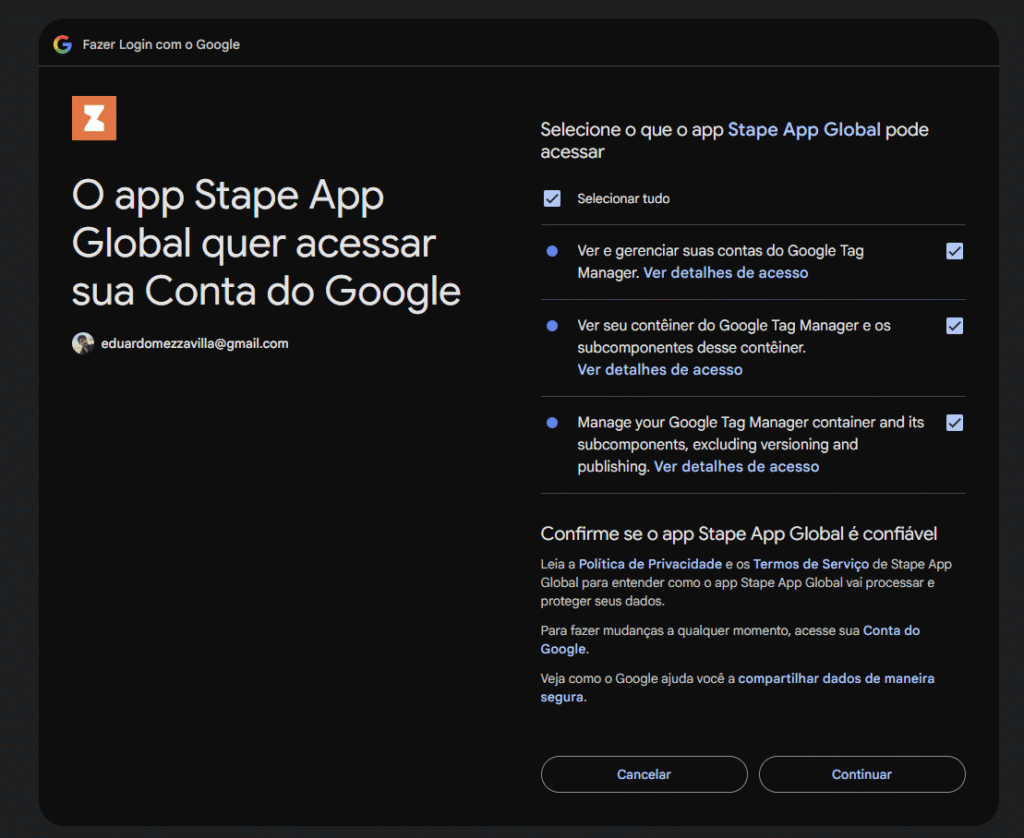
Selecione a Conta do GTM que deseja configurar

Selecione o Contêiner do Servidor que acabou de criar
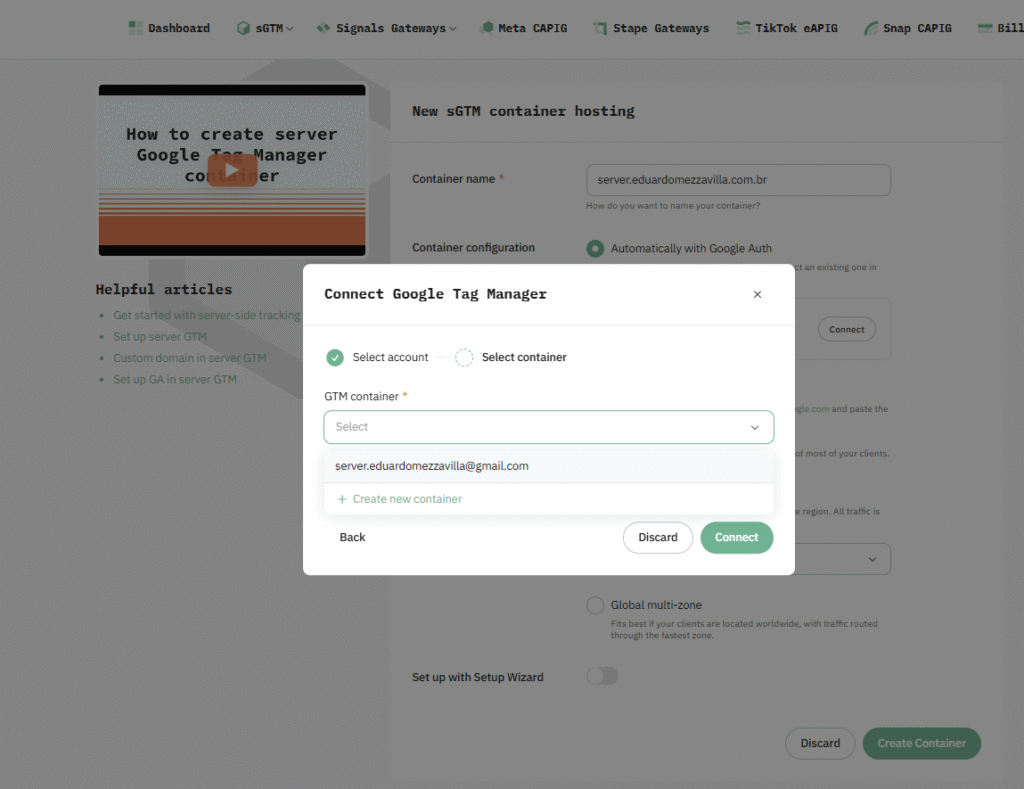
Server location: alterar para SA East (Brazil)
Create Container: revise tudo e aperte Create Container
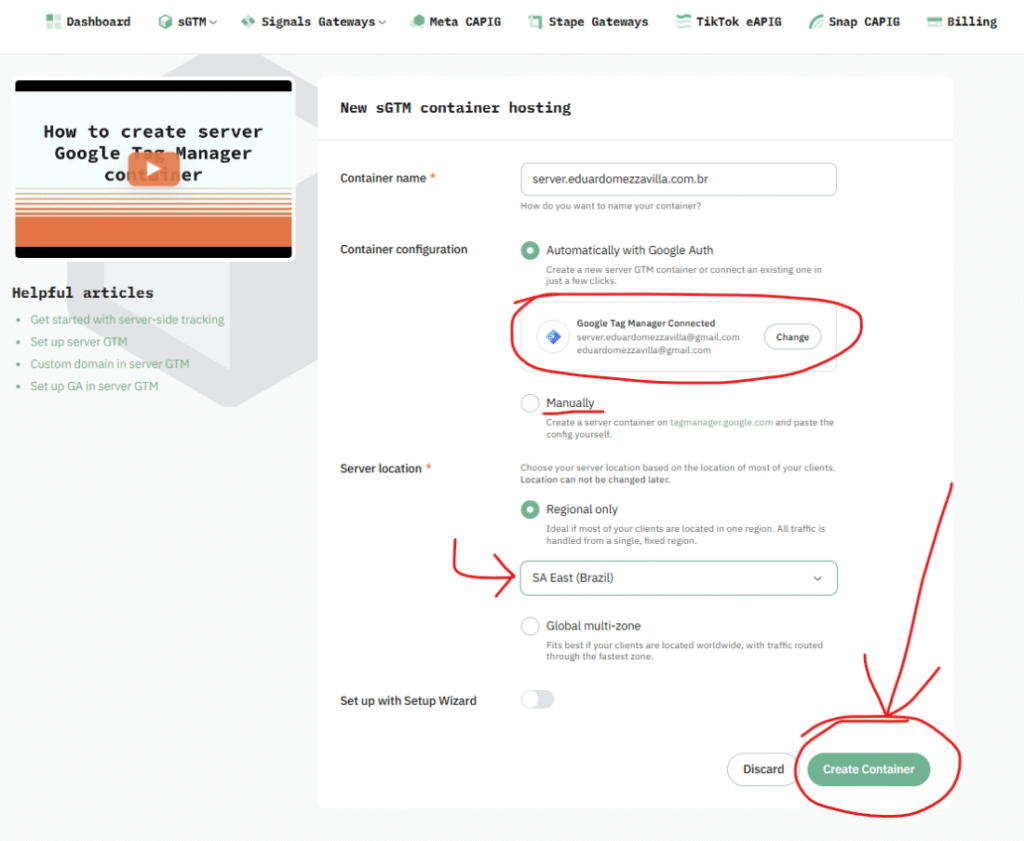
Após clicar em Create Container selecione o Plano Free com até 10 mil solicitações por mês – Existem planos pagos a partir de R$ 100
Configuração do Subdomínio na Stape
Insira o subdomínio que escolheu para rodar seu server side na Stape
Clique em +Add new na seção de Domains

Insira seu subdomínio, clique em Manually e em Next
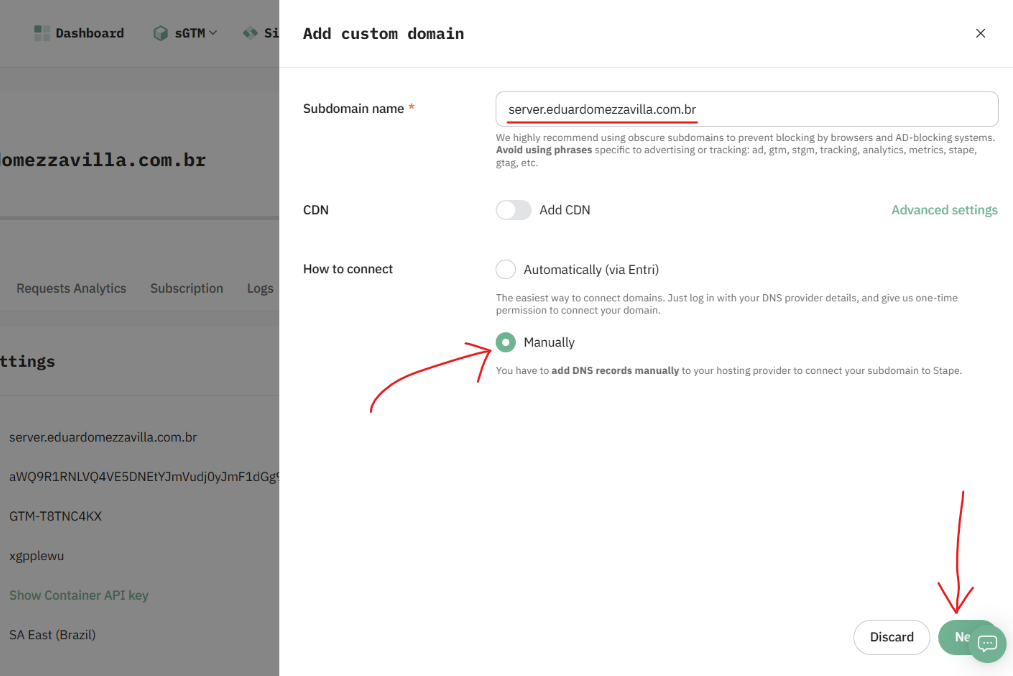
Você receberá alguns parâmetros para validar que o domínio é seu.

Valide os parâmetros usando o gerenciador de Registros DNS nas configurações do seu Domínio
Clique em Adicionar Registro

Preencha com os dados fornecidos pela Stape – Lembre de desativar opção de proxy, caso ela exista.
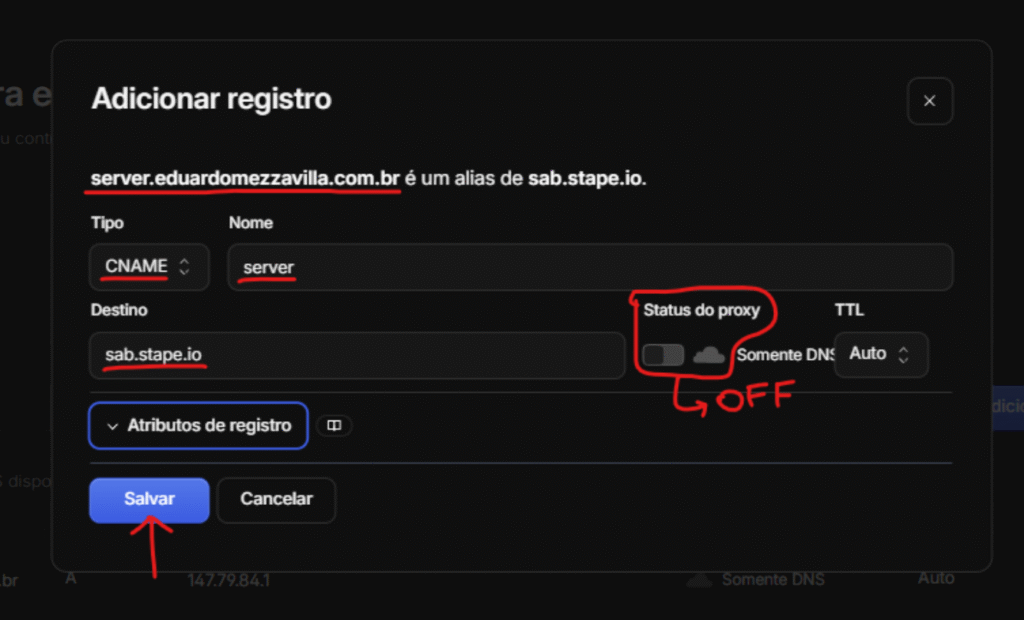
Type/Tipo: CNAME
Host/Nome: server.eduardomezzavilla.com.br (inserir apenas “server” que a plataforma completa com o resto do domínio)
Value/Destino: sab.stape.io
Depois de adicionar os registros volte na Stape e clique em Verificar seu subdomínio

Pode levar desde alguns minutos ou até algumas horas, mas no final deve ficar assim:

Ainda falta inserir a URL do Servidor nas configurações do Container Server do GTM
Caso não tenha como configurar o subdomínio de imediato é possível usar a URL do server da Stape localizada mais abaixo na página. Mas é recomendado concluir a verificação do domínio e alterar a URL posteriormente.

No GTM, acesse as configurações de Administrador do Container Server

Clique em Adicionar URL, cole a URL do seu server (subdomínio ou URL da stape) e clique em Salvar

Ao clicar em Salvar e a janela fechará. Abra as Configurações do Container novamente e valide se o servidor das tags foi configurado

Variáveis

Variáveis no Google Tag Manager são campos que armazenam informações usadas pelas TAGs, como o valor de uma compra, o ID do pedido, o e-mail do cliente ou o ID do pixel. Em vez de digitar esses dados manualmente em cada TAG, você cria a variável uma vez e a reutiliza onde precisar.
Numa configuração web + server-side, elas trabalham nas duas pontas:
No container web, capturam os dados do site, como as informações do dataLayer e os cookies.
No container server, recebem esses dados, tratam o que for necessário (por exemplo, criptografar o e-mail) e repassam para plataformas como Google Analytics, Meta Ads e Google Ads.
Os principais benefícios são: menos retrabalho, porque uma alteração na Variável vale para todas as TAGs; mais segurança, porque tokens de API ficam no servidor e não aparecem no site; e dados mais confiáveis, já que todas as plataformas recebem as mesmas informações, o que evita conversões duplicadas.
Existem 2 tipos de Variáveis:
Variáveis incorporadas são as que o próprio GTM já traz prontas, como Page URL, Click Text, Form ID e Referrer. Você só precisa ativá-las em Configurar, sem preencher nada.
Variáveis definidas pelo usuário são as que você cria e configura manualmente quando precisa de algo que o GTM não oferece pronto. Exemplos: _fbp, uma Camada de dados, uma constante com o ID do Pixel ou uma JavaScript personalizada para montar o _fbc.
Resumindo: as incorporadas são prontas e genéricas, enquanto as definidas pelo usuário são criadas por você para o seu caso específico.
No passo-a-passo abaixo você verá quais variáveis deve criar e como criar cada uma delas. Iremos criar algumas variáveis no Container Web e no Container Server separadamante
Comece com o Container Web, acessando a página “Variáveis“. Nela há duas seções incorporadas e Definidas pelo usuário. Ao clicar em Configurar você pode e deve ativar algumas variáveis
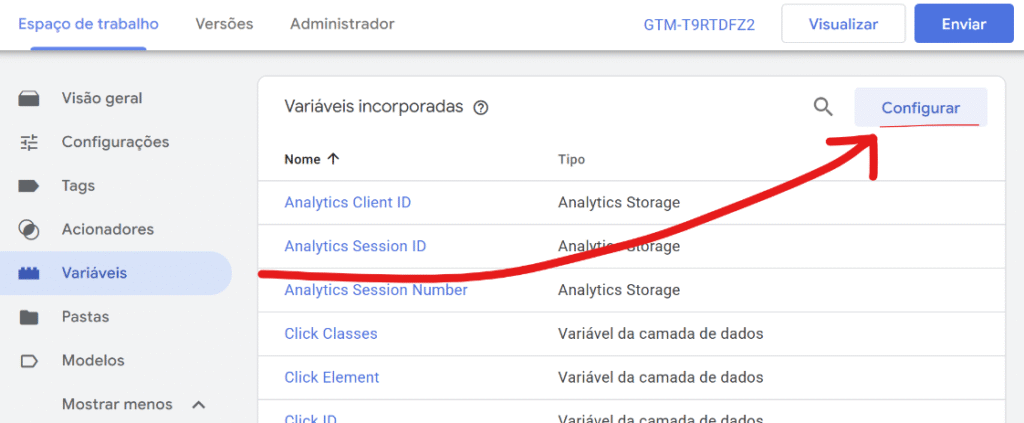
Basta selecionar as variáveis de deseja acompanhar
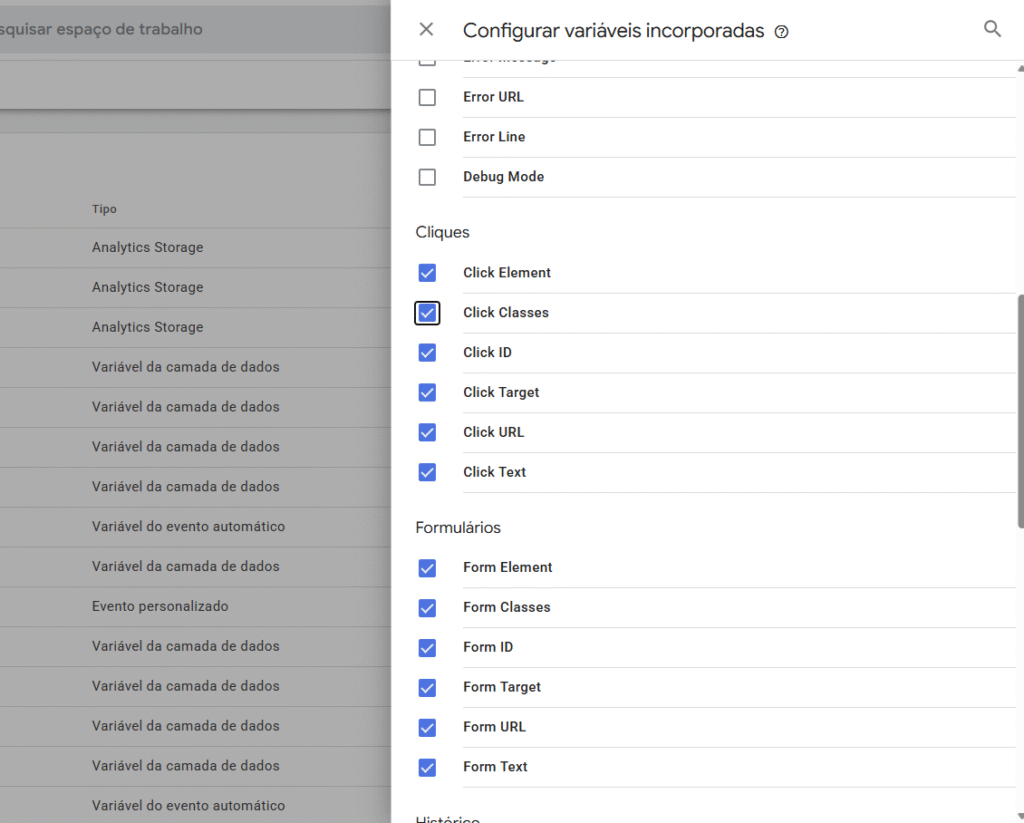
Variáveis Incorporadas para ativar:
- Click Element
- Click Classes
- Click ID
- Click Target
- Click Text
- Click URL
- Form Element
- Form Target
- Form Text
- Form URL
- Page URL
Variáveis Definidas pelo Usuário
- Variável GA4 – ID da Métrica (ID da métrica do Analytics)
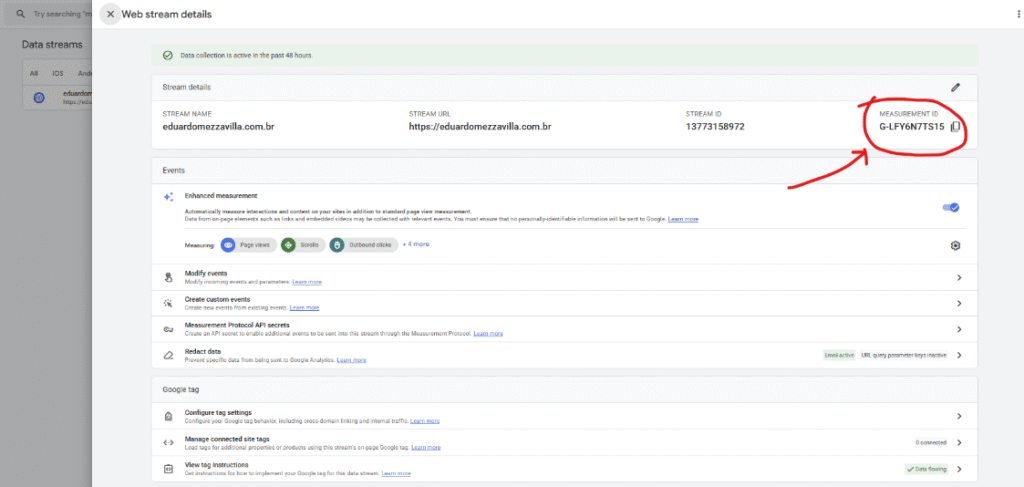
Colete ele dentro do GA4. Logue na sua conta do Google Analytics, clique na Engrenagem de Administrador e em seguida acesse Fluxo de Dados (ou Data Stream)

Selecione o fluxo Web e o ID da Métrica estará conforme indicado na imagem abaixo.
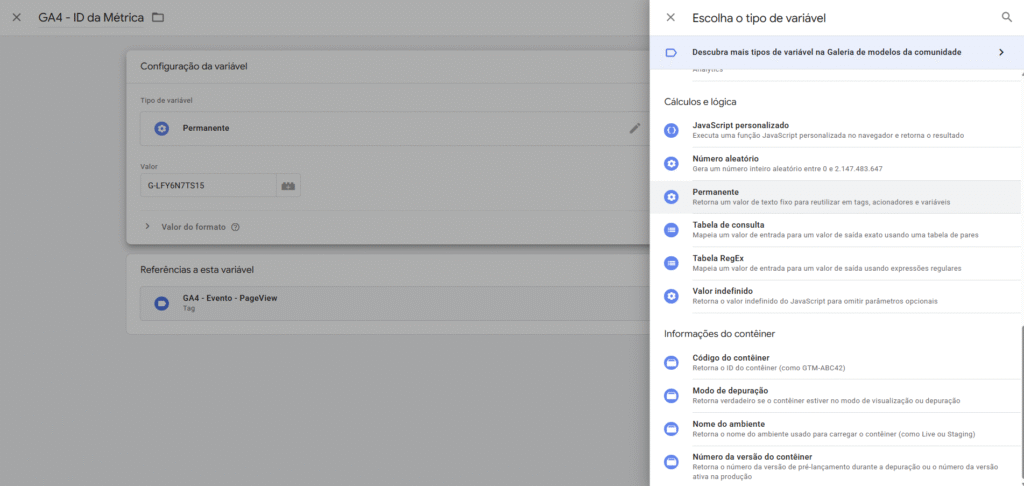
Crie uma nova variável definida pelo usuário do tipo Permanente e insira o seu ID da Métrica no campo de Valor. Depois salve e sempre que precisar digitar o ID da Métrica em algum lugar basta selecionar esta variável.
- Variável Meta Ads – Pixel ID
É o ID do Pixel localizado no Gerenciador de Eventos do Meta Ads.

Se não sober encontrar, comece procurando aqui: https://eventsmanager.facebook.com/events_manager2/list/dataset/
Copie o Data Set ID (ID do Conjunto de Dados)
Volte no Google Tag Manager Container Web e acesse “Variáveis
Crie uma nova variável definida pelo usuário do tipo Permanente e insira o seu ID do Pixel no campo de Valor. Depois salve e sempre que precisar digitar o ID do Pixel em algum lugar basta selecionar esta variável.

- Variável Meta Ads – fbc
Vem do Cookie que armazena conteúdo do clique vindo do Meta Ads “_fbc”
No Google Tag Manager Container Web acesse “Variáveis“
Crie uma nova variável definida pelo usuário do tipo Cookie Primário e escreva “_fbc” no nome do Cookie

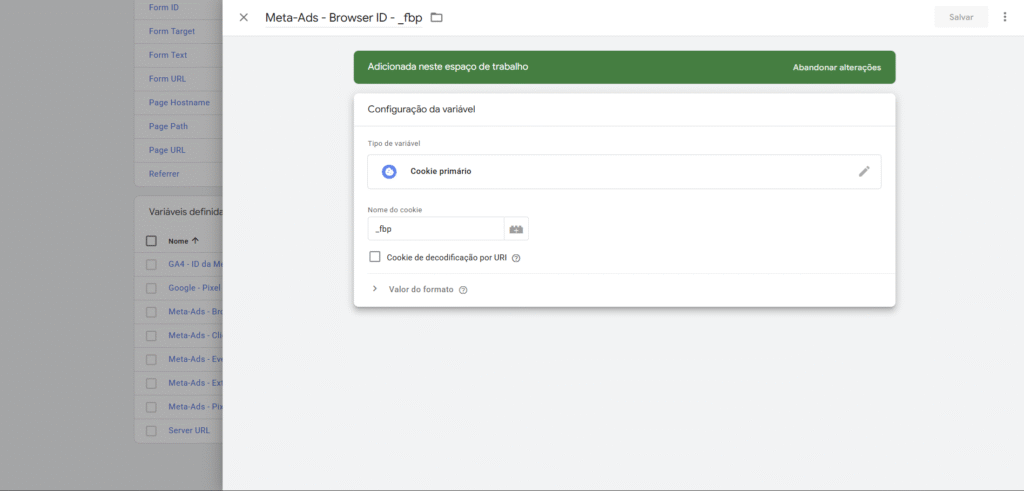
- Variável Meta Ads – fbp
Cookie que armazena dados do navegador do usuário vindo do Meta Ads “_fbp”
No Google Tag Manager Container Web acesse “Variáveis“
Crie uma nova variável definida pelo usuário do tipo Cookie Primário e escreva “_fbp” no nome do Cookie
- Variável Meta Ads – Server URL
URL do seu servidor com domínio verificado
Crie uma nova variável definida pelo usuário do tipo Permanente e coloque a URL do subdominio do seu servidor
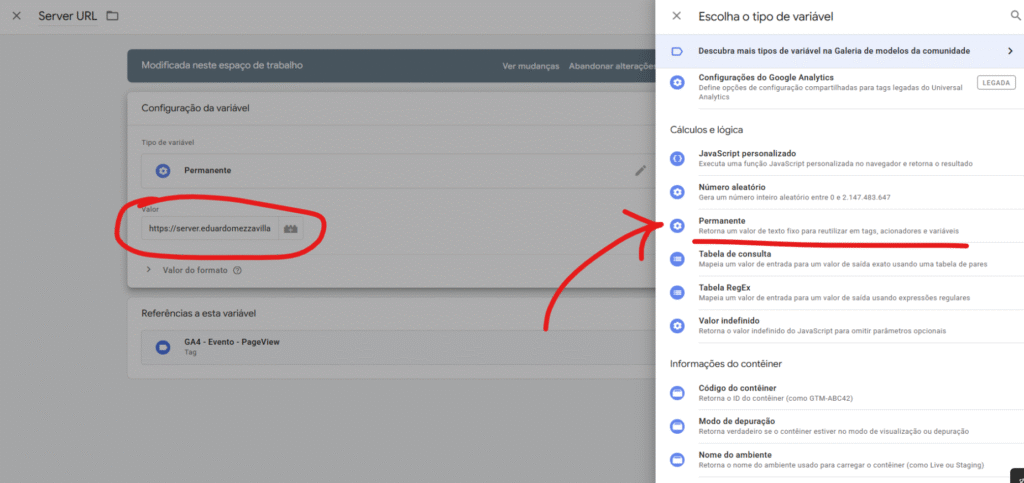
- Variável Meta Ads – External ID
ID Externo que identifica o usuário na sessão do navegador e auxilia a ter bom rating de correspondência no Pixel
Crie uma nova variável definida pelo usuário do tipo Analytics Storage e selecione “Client ID” no menu dropdown

- Variável Meta Ads – Event ID
É um código único gerado para cada evento (ex.: um Page View específico). Ele é enviado igual tanto pelo Pixel (navegador) quanto pela API de Conversões (servidor). A Meta usa esse ID para desduplicar: quando recebe dois eventos com mesmo nome e mesmo Event ID, conta só um. Sem ele, cada conversão seria contada em dobro, inflando os resultados e bagunçando a otimização das campanhas.
No Google Tag Manager Container Web acesse “Variáveis“
Crie uma nova variável definida pelo usuário e clique no aviso “Descubra mais tipos de variável na Galeria de modelos da comunidade“

Procure por “Event ID” e instale o modelo Event ID disponibilizado por mbaersch. Ele irá gerar o ID automaticamente

Clique no botão azul Adicionar ao espaço de trabalho

Clique em Adicionar e salve


- Variável UserData – Email
No Google Tag Manager Container Web acesse “Variáveis“
Crie uma nova variável definida pelo usuário do tipo JavaScript Personalizado
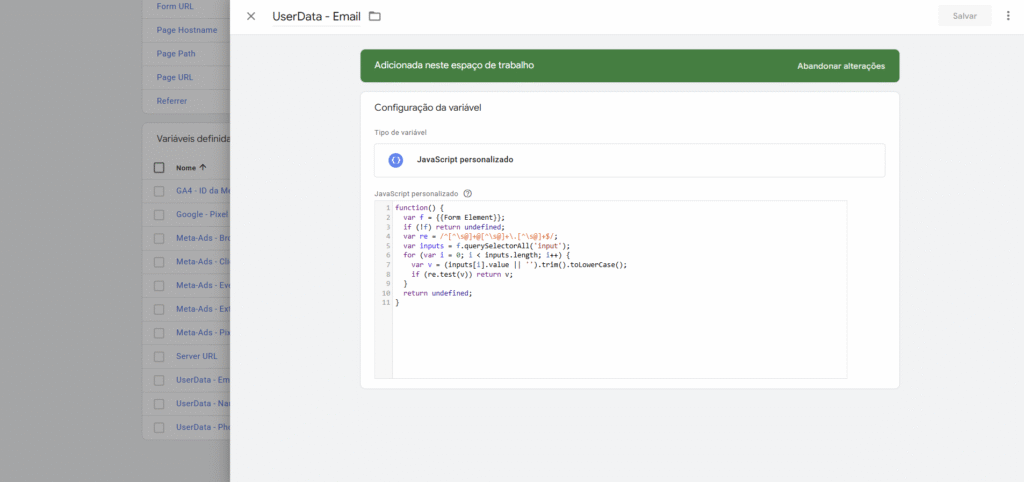
Link do Script: Em Breve
- UserData – Phone
No Google Tag Manager Container Web acesse “Variáveis“
Crie uma nova variável definida pelo usuário do tipo JavaScript Personalizado
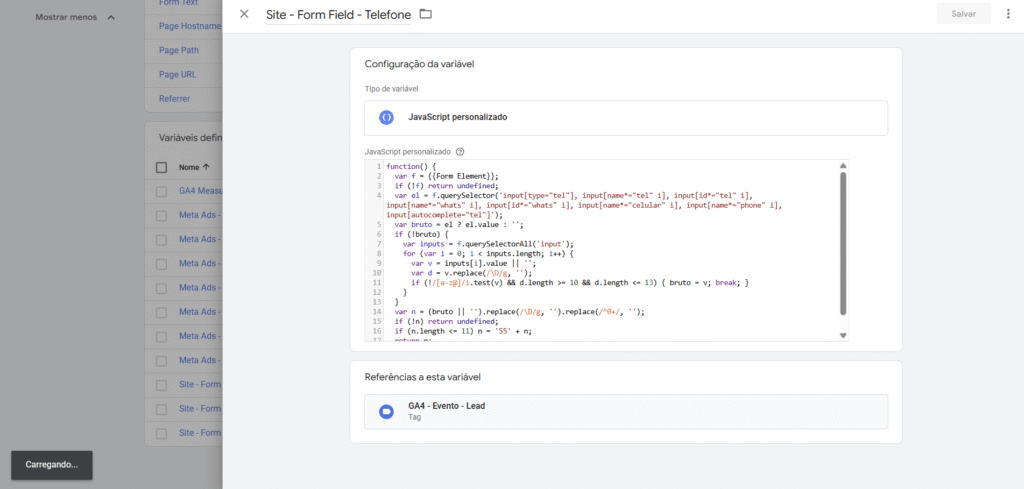
Link do Script: Em Breve
- UserData – Name
No Google Tag Manager Container Web acesse “Variáveis“
Crie uma nova variável definida pelo usuário do tipo JavaScript Personalizado
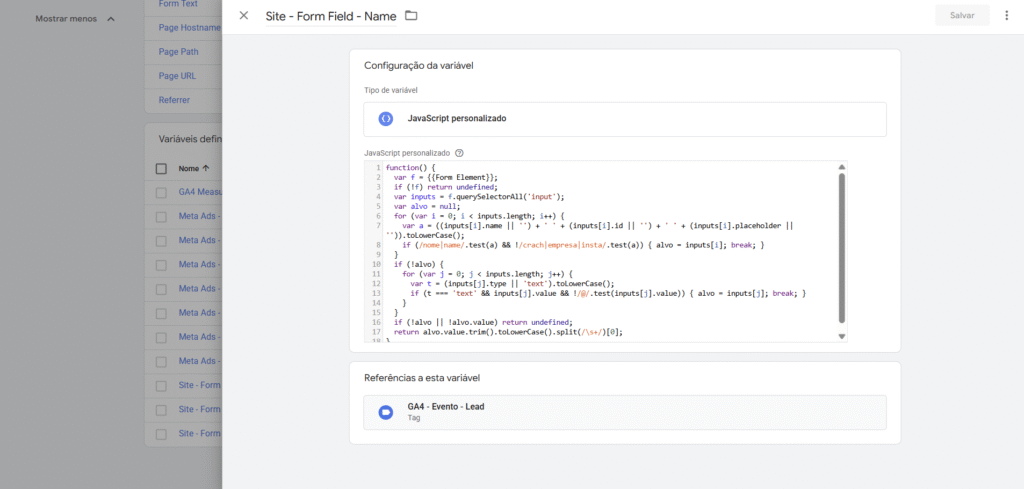
Link do Script: Em Breve
Configurar o Google Analytics
Configuração da Tag do GA4 no Container Web
Tags do GTM enviam dados de navegação para ferramentas externas, como Google Analytics, Meta Pixel ou Google Ads. Os dados enviados variam conforme a necessidade: por exemplo, um Event ID ou o e-mail capturado em um formulário de cadastro.
Para isso, as tags usam acionadores, que definem quando disparam (como o envio de um formulário), e variáveis, que carregam as informações a serem enviadas, como esse Event ID ou o campo de e-mail.
A tag é a ação, o acionador é o gatilho e a variável é o dado.
GA4 Global Tag
Comece Navegando até as TAGs

Clique em Nova Tag

Selecione “Google Analytics“
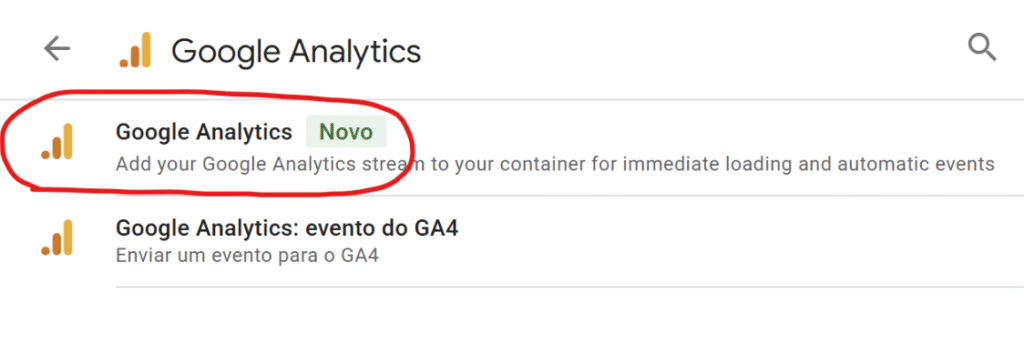
Configure a TAG com as informações abaixo.

- ID da Métrica: Variável com ID da Métrica
- Custom parameter: server_container_url, Valor: Variável da URL do Server
- Custom parameter: send_page_view, Valor: false
- Custom parameter: send_lead, Valor: false
- Trigger: Visualizações de Página (todos)
Evento de PageView
Comece Navegando até as TAGs
Clique em Nova Tag
Selecione “Google Analytics: evento do GA4“
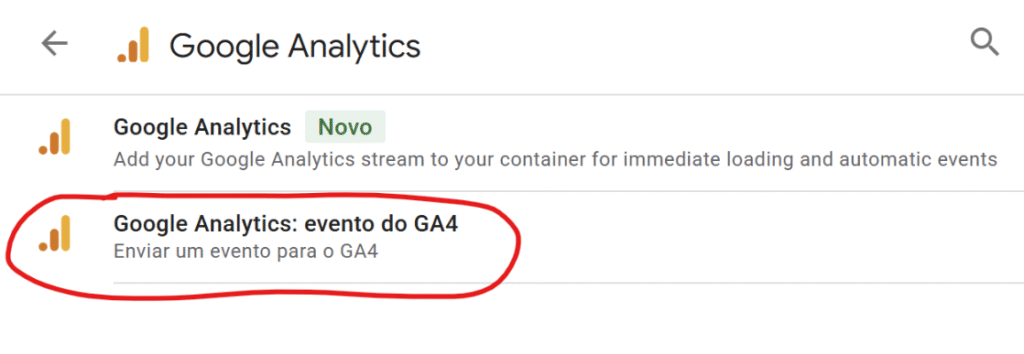
Configure a TAG com as informações abaixo.
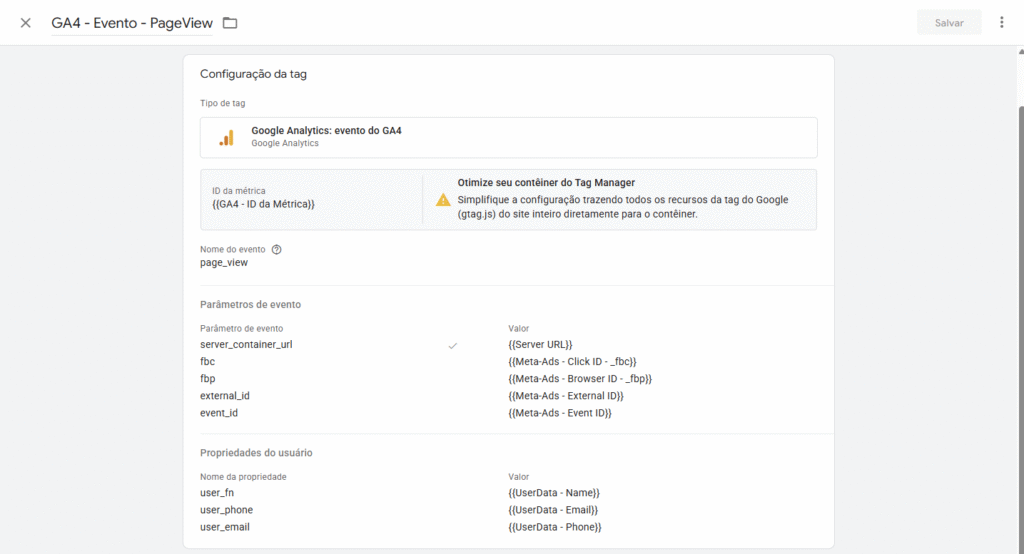
- Event Name: page_view
- Trigger: Visualização de Página (todas)
Evento de Cliques no Link
Comece Navegando até as TAGs
Clique em Nova Tag
Selecione “Google Analytics: evento do GA4“
Configure a TAG com as informações abaixo.

- Event Name: link_click
- Trigger: Cliques (todos)
Evento de Leads
Clique em Nova Tag
Selecione “Google Analytics: evento do GA4“

- Event name: lead
- User Data: user_email
- User Data: user_phone
- User Data: user_fn
- Trigger: Envios de Formulários (todos)
Configuração do GA4 no Container Server
No container server, os acionadores definem quando cada tag deve disparar. Eles funcionam a partir dos eventos que chegam do site via Google Analytics 4:
O cliente do GA4 recebe o evento vindo do site e registra a passagem dele. Enquanto isso, o acionador verifica se o evento contém algum parâmetro que atenda às condições “gatilho” configuradas.
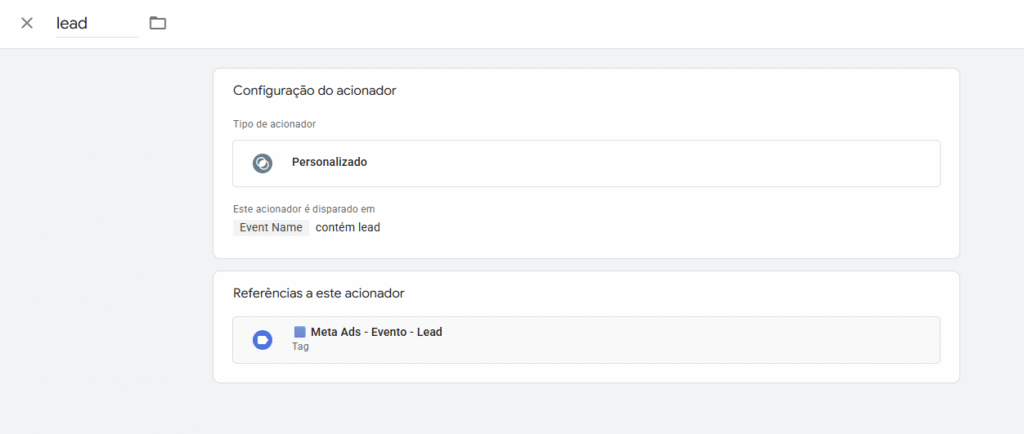
Por exemplo, disparar “Lead” para o Meta Ads se o nome do evento recebido pelo GA4 for "lead“.
E, dentro do Evento de lead, coletar parâmetros de: nome, email, telefone do usuário. Em seguida, repassar tudo ao Meta Ads para melhorar a atribuição do Pixel.
Para entender essa configuração, vale separar dois conceitos:
- Eventos são as ações que acontecem no site, como uma visualização de página (Page View) ou o envio de um formulário (Lead).
- Parâmetros do evento são as informações que acompanham cada ação, como o nome, e-mail e telefone de um lead, ou o Event ID de um Page View. Ao longo do texto, também vamos chamá-los de dados do evento.
Na prática, o evento indica o que aconteceu, e os parâmetros indicam os detalhes dessa ação. No container server, usamos variáveis do tipo Event Data para ler esses parâmetros e repassá-los às tags de cada plataforma.
Comece criando esses quatro acionadores. A configuração deles é bem fácil e você verá à seguir.
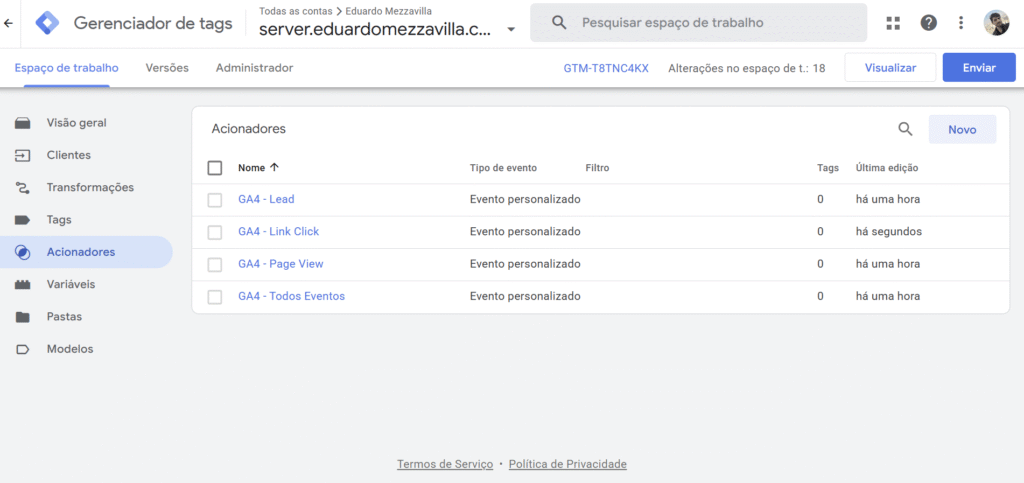
Desejamos registrar todos os leads, cliques e page views dentro do nosso site, e através dos parâmetros podemos entender melhor sobre cada evento recebido.
Na prática cada evento disparado carrega consigo informações. Um “Page View” carrega a URL da página visualizada, o título dela e outras informações. O clique no link carrega a URL e o texto do link clicado.
Mas além disso podemos enviar dados do usuário, que ajudam a melhorar a eficiência de trackeamento do Tráfego Pago
Acionador GA4 – All Events
Esse é o único diferente. Em nome do Evento insira ,* (virgula e asterísco) – isso significa que irá disparar para todos os eventos do GA4 que chegarem. Deixe marcado também o Box “Usar correspondência de regex”.

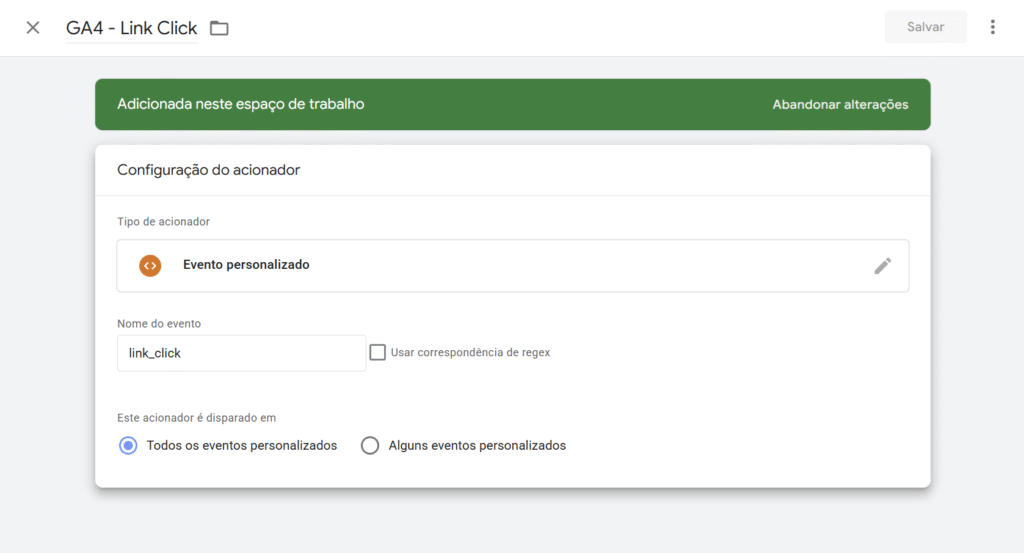
Para os demais acionadores use o mesmo exato nome dos eventos que criou no Container Web.
Acionador GA4 – Page View

Acionador GA4 – Link Click
Acionador GA4 – Lead
Variáveis no Container Server
No container server ainda é preciso condigurar algumas variáveis e acionadores
Ative todas as incorporadas
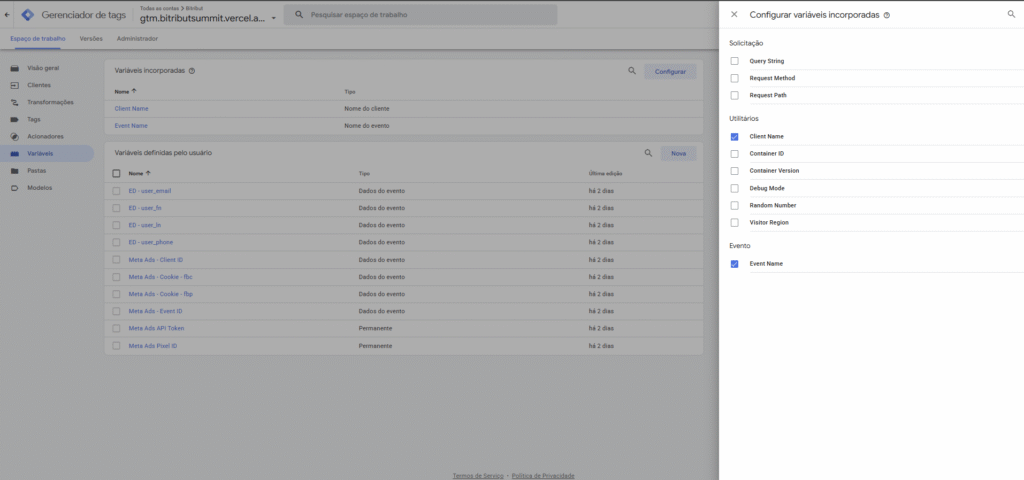
Crie essas variáveis definidas pelo usuário

A maioria das variáveis têm configuração semelhante. As “Permanentes” você já viu no Container Server. Não iremos repetir aqui. As variáveis que vem de Dados de Evento funcionam todas da mesma forma.
A lógica é a seguinte. Os parâmetros que você configurou anteriormente nas Tags de Evento do GA4, dentro do Container Web são os “Dados do evento” que essas variáveis irão armazenar.
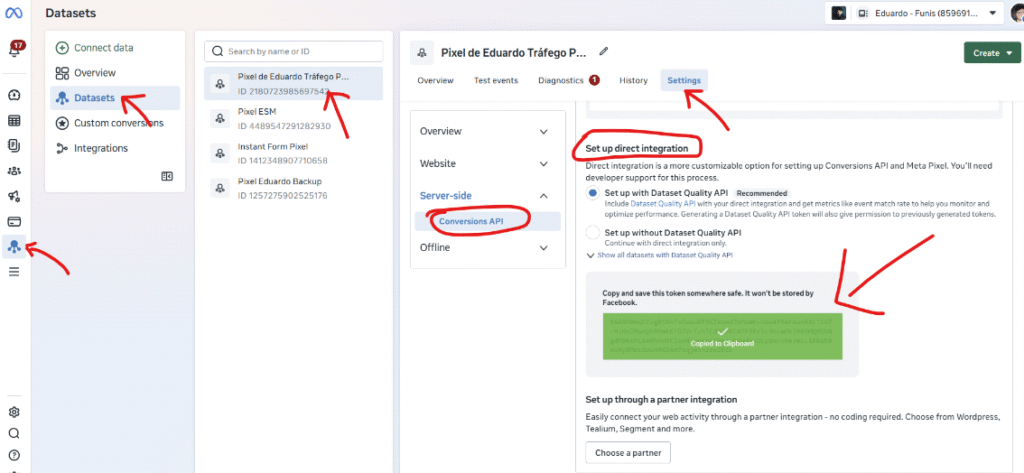
Variável Meta Ads API Token
Tag Cliente do GA4
Navegue ate as TAGs

Configuração do Meta Ads
Durante o setup de trackeamento do Meta Ads, precisamos utilizar os mesmos conceitos de Eventos e Parâmetros.
Cada evento dispara consigo os parâmetros do evento – ou dados do evento, como vimos anteriormente. Porém, o Meta Ads utiliza parâmetros padronizados para melhorar a veiculação dos anúncios em campanhas de conversão.
Você pode acessar todos os parâmetros padronizados compatíveis com o Meta no link abaixo. Não se assuste com a quantidade de termos. já vimos bastante coisa antes e a lógica de configuracão deles é semelhante
https://developers.facebook.com/documentation/ads-commerce/conversions-api/parameter-builder-library
Entre no link acima e note o seguinte: há muita informação que você pode e deve repassar ao Meta Ads. É enorme a quantidade de dados e informações que podemos repassar ao Meta para melhorar a inteligência das campanhas. Claro, desde que respeite os requisitos de consentimento previstos pela LGPD.

Quanto mais dados do usuário que está navegando no seu site voce conseguir passar para o Meta, mais preciso se torna o seu trackeamento. No exemplo acima podemos enviar até o endereço e cidade dos usuários. Mas, para isso funcionar, o próprio usuário precisa preencher e concordar com suas políticas de publicidade.
Coonfiguração do Meta Ads – Container Web
Instalar a Extensão do Meta Ads Pixel
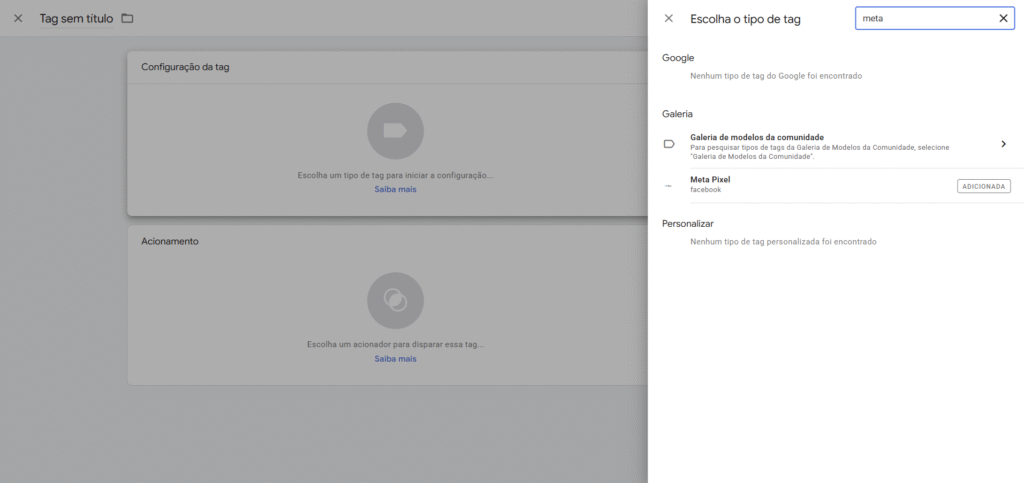


Repita para Page View e Link Click (Evento customizado)
Coonfiguração do Meta Ads – Container Server
Instalar a Extensão do Facebook Conversion API


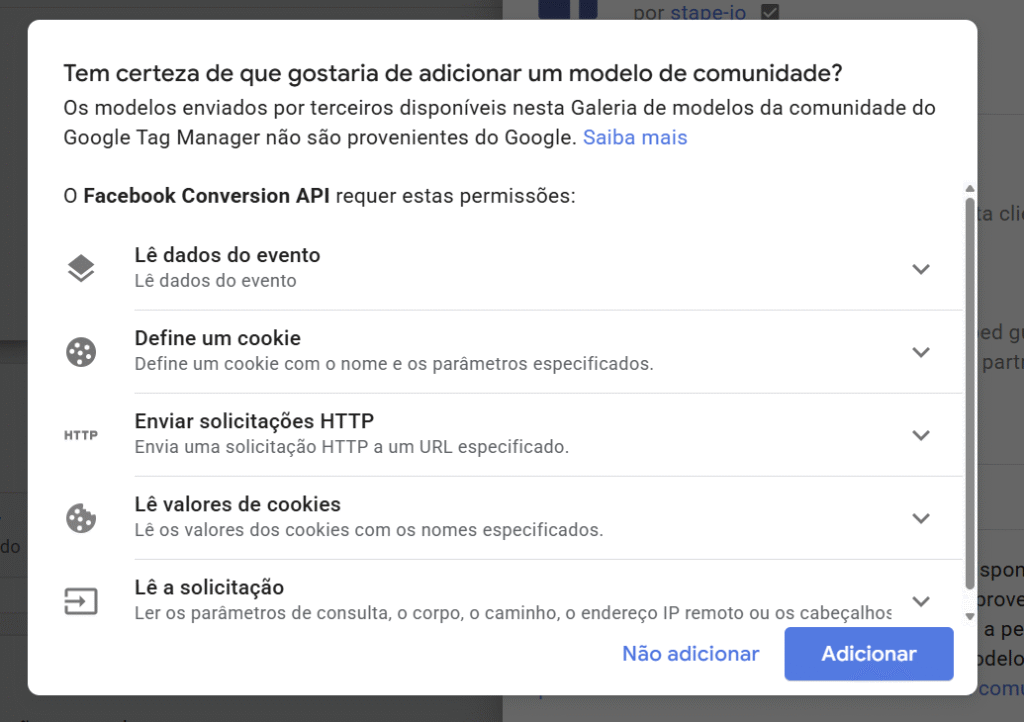
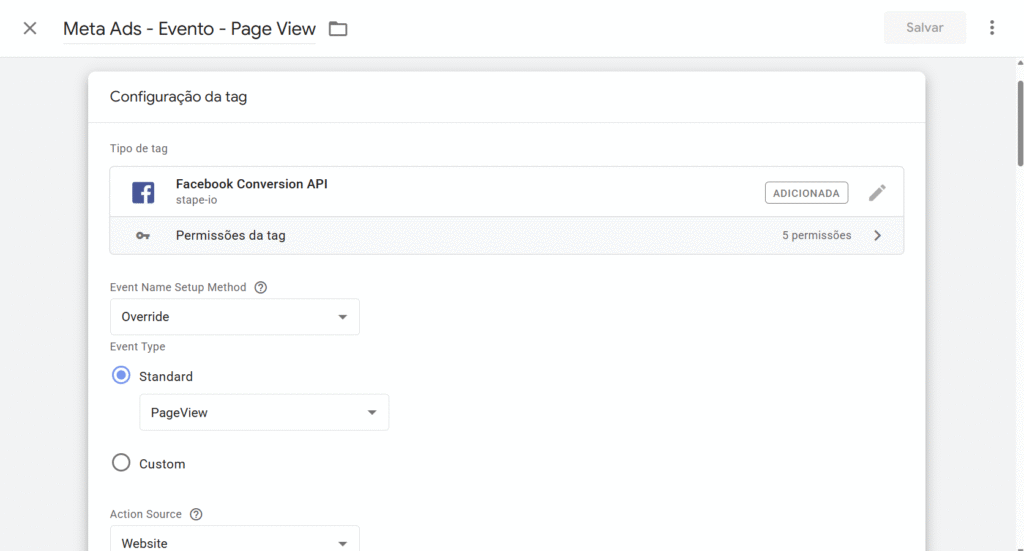


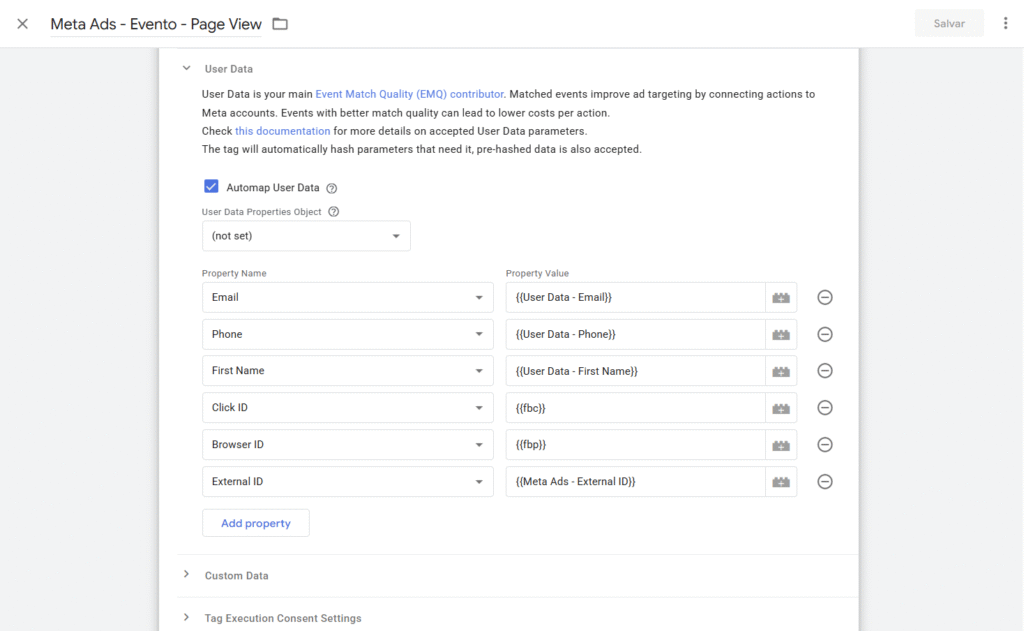

Repita o processo para lead e link_click e cuidado para não esquecer nenhuma variável
Parâmetros de Evento
https://developers.facebook.com/documentation/ads-commerce/conversions-api/parameter-builder-library
Testando o Setup
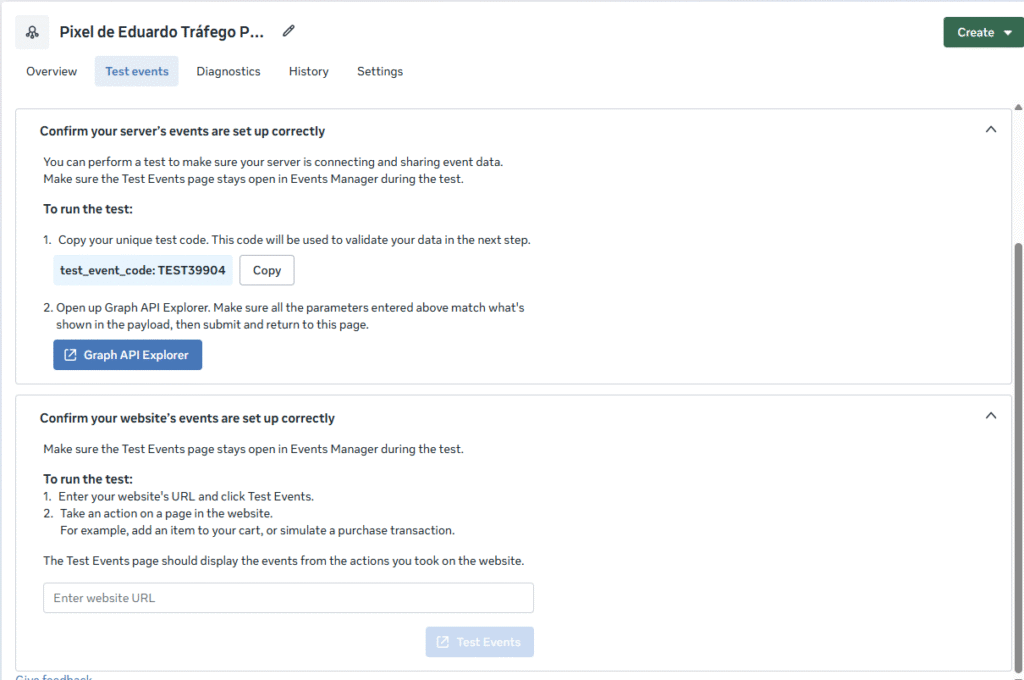
Acesse o Gerenciador de Eventos do Meta Ads. Vá em Conjunto de Dados. Navegue até o Pixel instalado e acesse Testar Eventos.

Dentro da aba “Testar Eventos” selecione o canal “Website”

abra os dois boxes abaixo

Copie o código do teste de eventos.
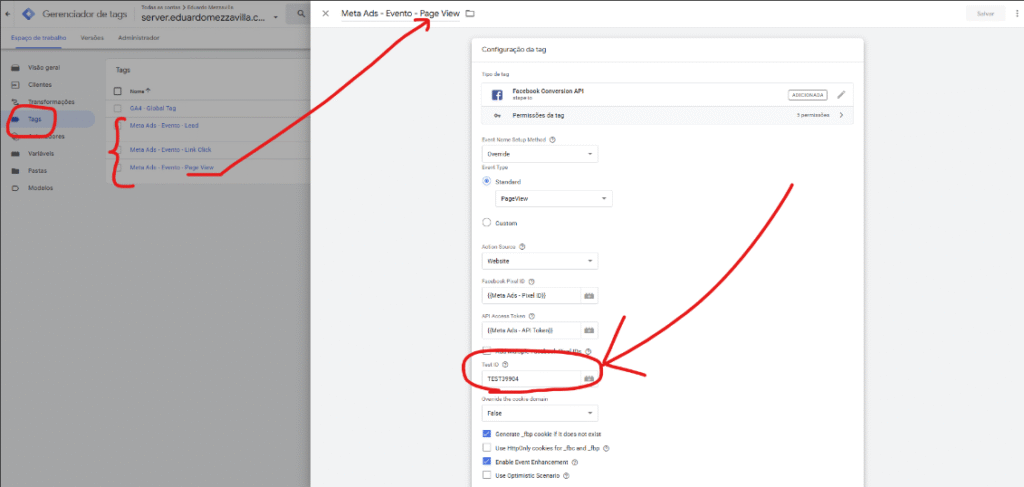
Vá no GTM Server. E insira o código dentro das Tags do Meta Ads no campo indicado abaixo. Depois salve e envie as alterações.
De volta no Gerenciador de Eventos. Abra uma janela nova com alguma página do seu site e em alguns segundos os eventos deverão aparecer no gerenciador de eventos, conforme indicado na figura abaixo.

2 eventos iguais, um vindo do Browser (Navegador) e outro do Server (Servidor).
Os dois eventos precisam aparecer com mesmo Event ID, quando isso ocorre aparece um dos dois sendo desduplicado. Isso é importante para evitar que os eventos sejam marcados de forma incorreta, já que chegam em duplicidade entre navegador e servidor.