
Muitos produtores e gestores de tráfego utilizam a Kiwify para vender infoprodutos, mas enfrentam um problema comum: os dados de vendas ficam presos dentro da plataforma. Isso dificulta a análise de métricas, a criação de dashboards personalizados e a consolidação de informações importantes para tomada de decisão.
Quando os dados não estão centralizados em uma planilha ou sistema de análise, acompanhar indicadores como faturamento, volume de vendas ou desempenho de campanhas pode se tornar um processo manual, lento e sujeito a erros.
A boa notícia é que é possível resolver esse problema criando uma automação que exporta automaticamente as vendas da Kiwify para o Google Sheets. Dessa forma, cada nova venda realizada na plataforma pode ser enviada diretamente para uma planilha, permitindo organizar os dados, criar relatórios e construir dashboards de vendas de forma automática.
Neste tutorial, você vai aprender como integrar a Kiwify com o Google Sheets e exportar suas vendas automaticamente, sem precisar programar. Ao final, você terá uma planilha atualizada em tempo real com todas as informações de vendas, pronta para análises, relatórios e integração com ferramentas como Looker Studio.
Automação de Extração de Vendas da Kiwify
Nosso objetivo é fazer com que uma planilha do Google Sheets seja preenchida com os dados do comprador toda vez que uma venda for realizada dentro da plataforma.
Toda plataforma possui (ou deveria possuir) uma central de ajuda com alguns artigos em formatos de tutuoriais.
Usaremos a Kiwify, ela dispõe dessa biblioteca de artigos e recomendo que leia os artigos de lá sempre que necessário. Para esta seção, recomendo a leitura desses dois:
- https://ajuda.kiwify.com.br/pt-br/article/como-funcionam-os-webhooks-2ydtgl
- https://ajuda.kiwify.com.br/pt-br/category/integracoes-1633r3w
Nós vamos usar os Webhooks da Kiwify para envio das informações e o Make para receber essas informações e inserí-las na Planilha do Google Sheets.
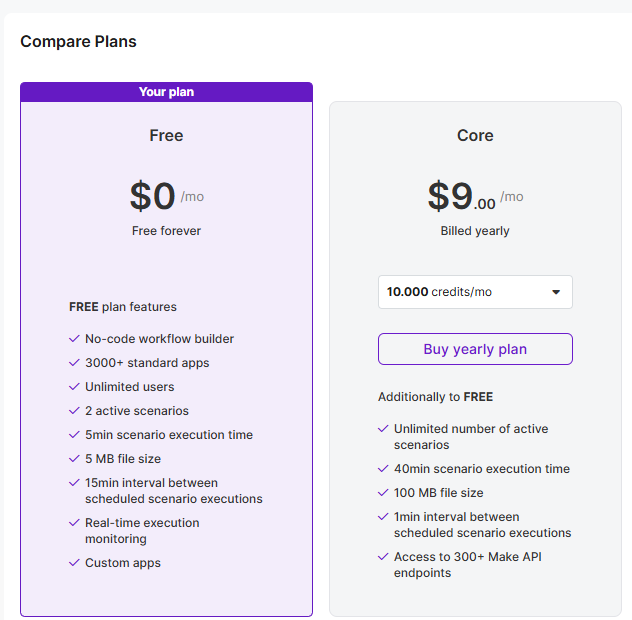
Crie uma conta no Make, caso ainda não tenha. E logue em sua conta nova. Contas gratuitas têm 1.000 créditos e podem ter 2 cenários ativos para usarem como quiserem. Cada etapa da automação consome uma certa quantidade de créditos.

Dependendo da quantidade de produtos no funil e da quantidade de vendas diárias, contas gratuitas podem fazer de 200 a 800 vendas por mês nesse plano free sem problemas.
Caso sua operação possua uma escala maior, faz sentido a contratação da plataforma.
O Make não é uma plataforma cara, existem planos de U$ 9 / mês (2026) e créditos extras podem ser adquiridos caso necessário.
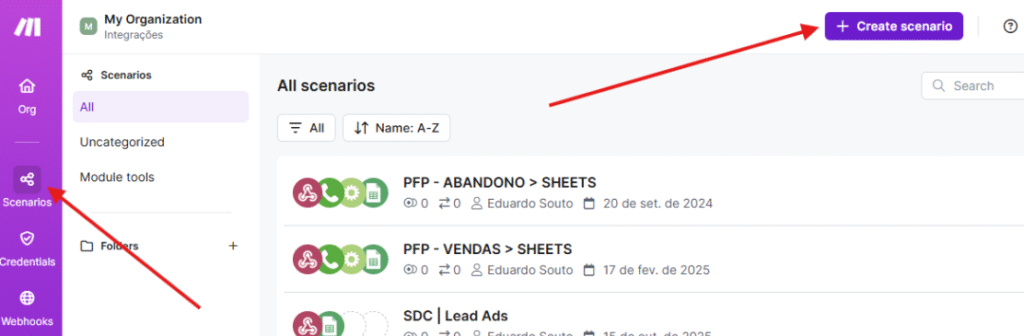
Para dar início à construção da automação, navegue até “Scenarios” e adicione um novo “Cenário”. Cenários e automações são sinônimos aqui.
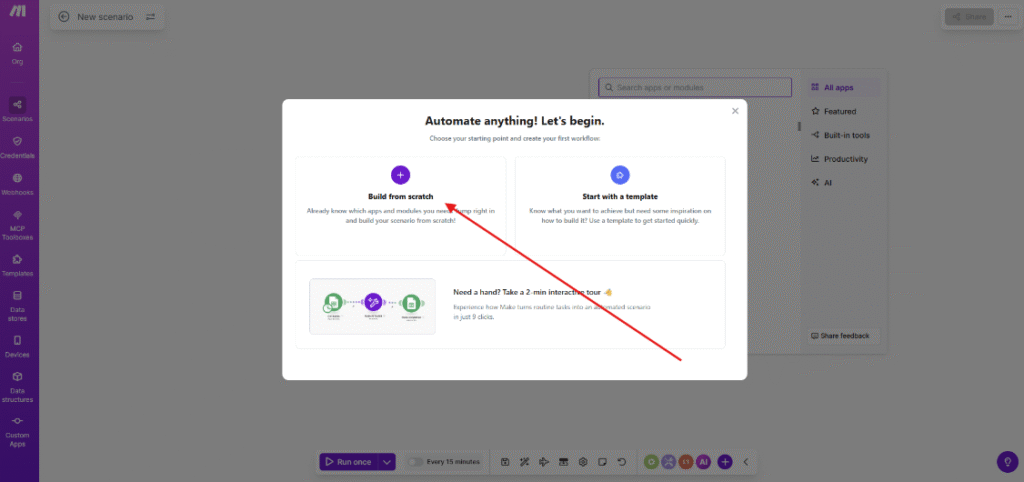
Comece com um Cenário em Branco
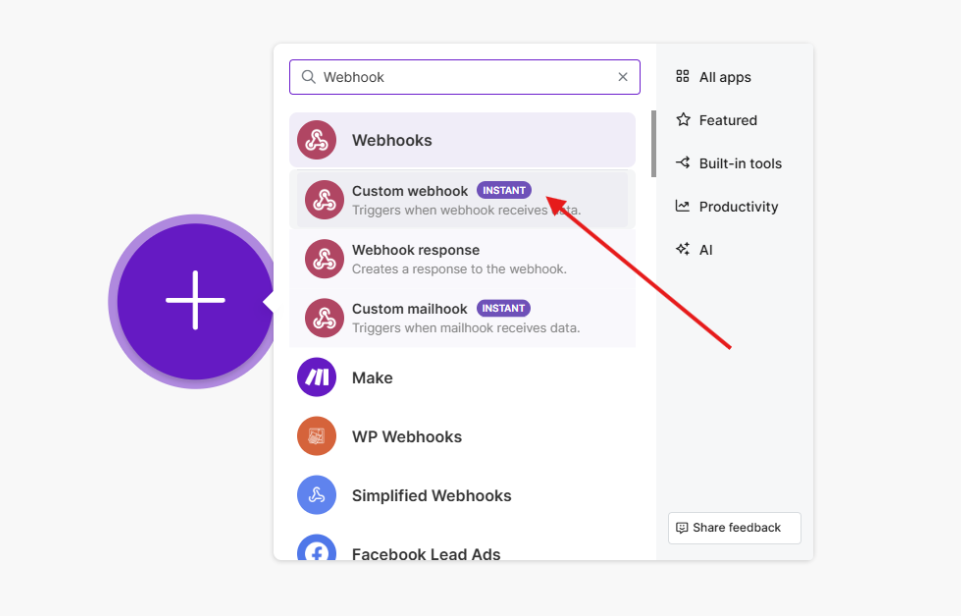
Clique no botão de “+” e procure por “Webhook”. Selecione “Custom webhook“
Clique em Add. Dê um nome para seu Webhook, e clique em “Salvar”
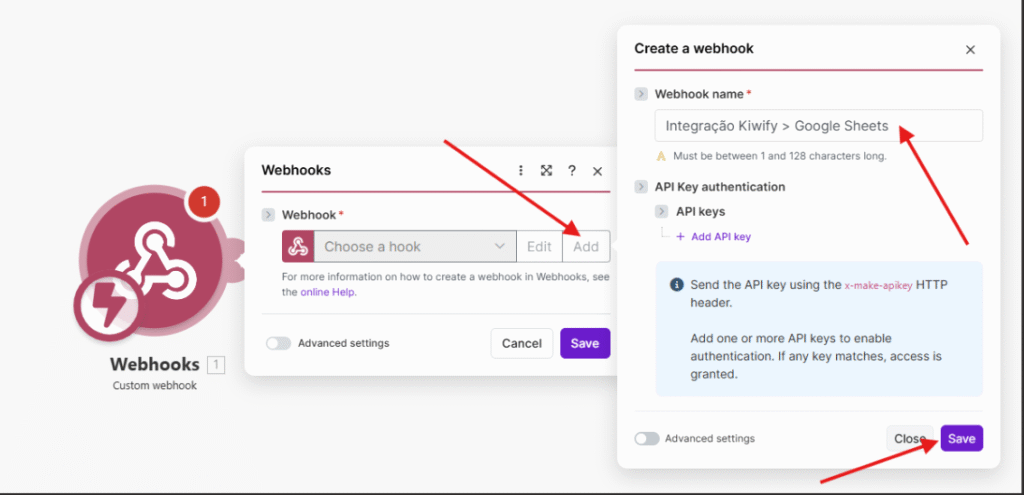
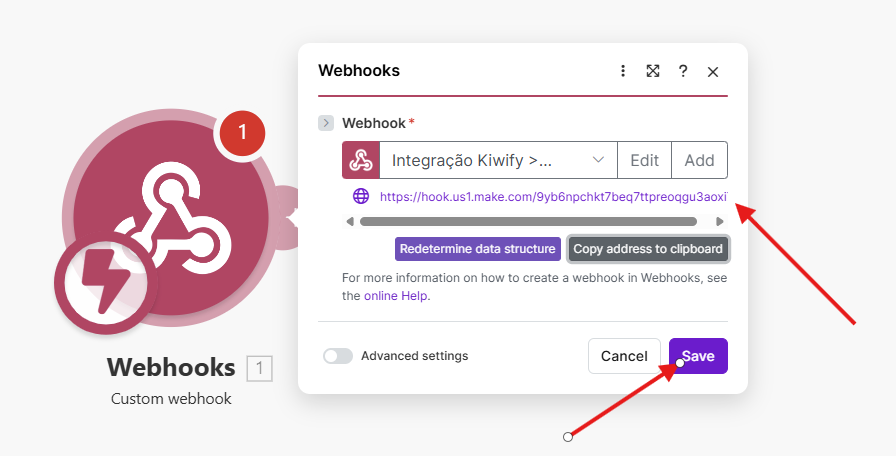
Quando você salvar o novo Webhook irá aparecer um link logo abaixo. Copie o link inteiro e salve num bloco de notas ou na sua área de transferência.
Este é o link do seu webhook. Agora precisamos colar essa URL num local específico dentro da Kiwify.
5.1 WEBHOOKS
Webhooks são mecanismos de comunicação entre sistemas que enviam automaticamente dados em tempo real sempre que um evento específico acontece, funcionando no modelo “push” (ou seja, o sistema dispara a informação sem que o outro precise solicitar), sendo muito usados em plataformas como Stripe, Hotmart e Kiwify para avisar sobre ações como pagamento aprovado, lead criado ou assinatura cancelada, permitindo que outro sistema receba esses dados por meio de uma URL (endpoint) e execute automaticamente tarefas como liberar acesso, enviar e-mails, atualizar CRM ou registrar métricas em planilhas e ferramentas de automação.
A URL que você gerou é um “endpoint”, e você precisa informá-lo para Kiwify.
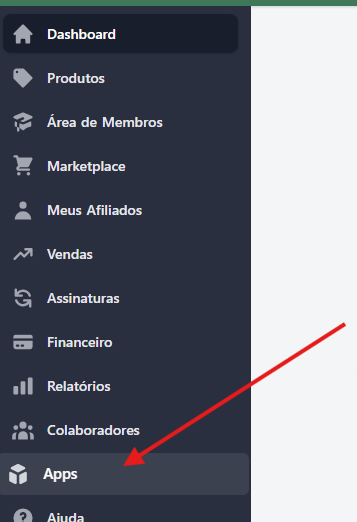
No menu da esquerda da Kiwify, vá até “Apps”
Em seguidda selecione Webhooks
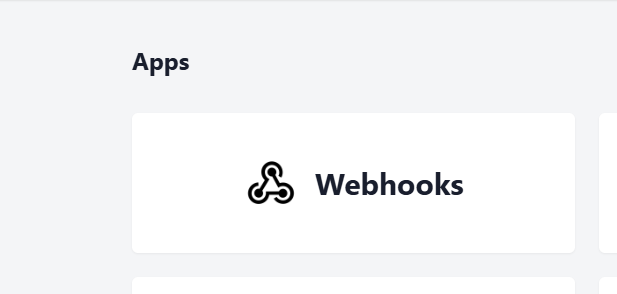
Depois clique em Criar Webhook

A janela abaixo irá surgir.
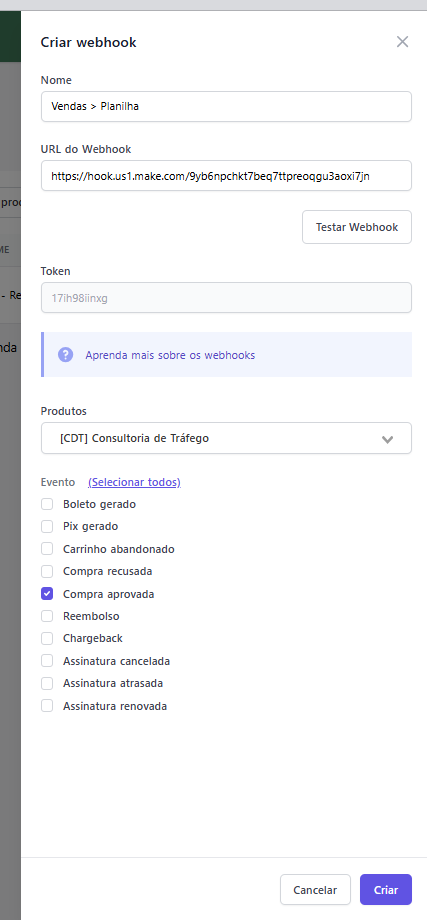
Logo depois, dê um nome para seu Webhook na Kiwify.
Cole a URL do Webhook gerada no Make.
Selecione o produto que deseja trackear.
Marque o evento de Compra aprovada
Mas não crie ou teste ainda. Volte na janela do Make
Por fim, salve seu projeto clicando no ícone do disquete e aperte o botão de “Play Once”
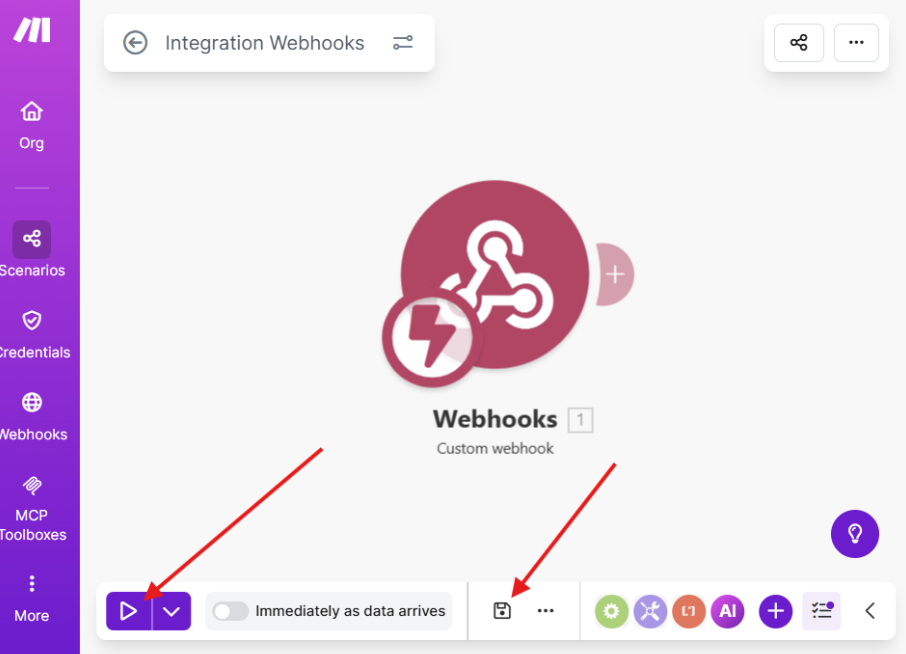
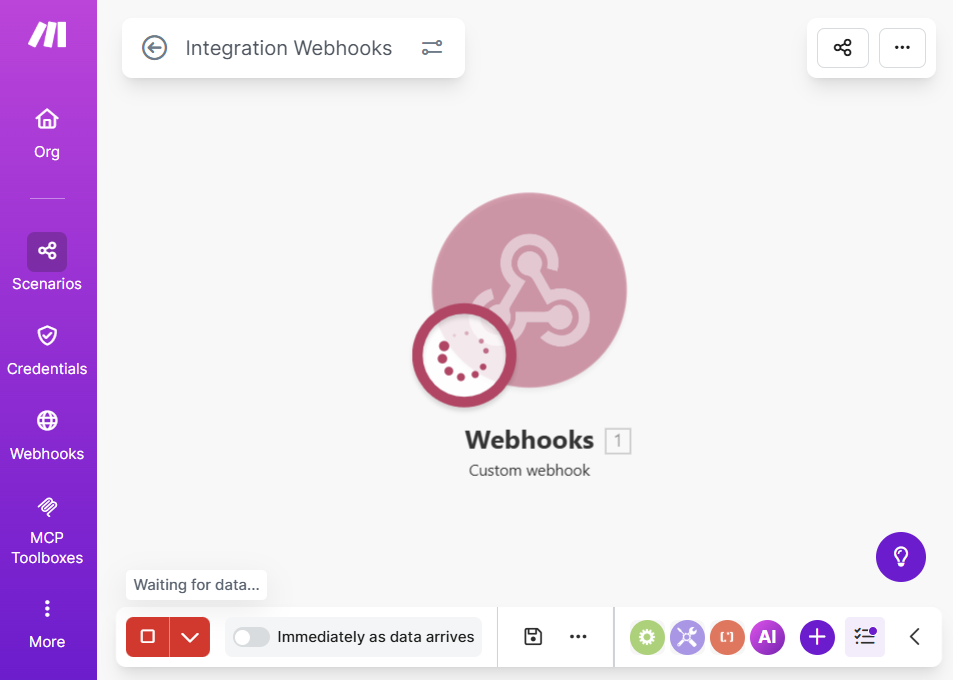
Na prática, o seu cenário está ativamente aguardando que a Kiwify envie os dados de compradores para lá. Quando você apertar o botão de Play roxo, ele mudará para vermelho e o seu Webhook estará agora aguardando os dados serem recebidos.
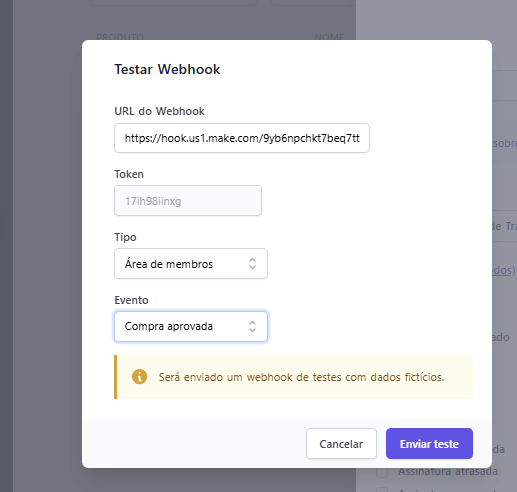
O próximo passo agora e voltar na Kiwify e clicar em Test Webhook. A janela abaixo irá aparecer, altere o evento para “compra aprovada” e envie o teste
Na mesma hora o seu cenário deve conseguir identificar os dados captados. Se não funcionar, pause o seu cenário, verifique se o link do Webhook está correto na Kiwify, e tente novamente.
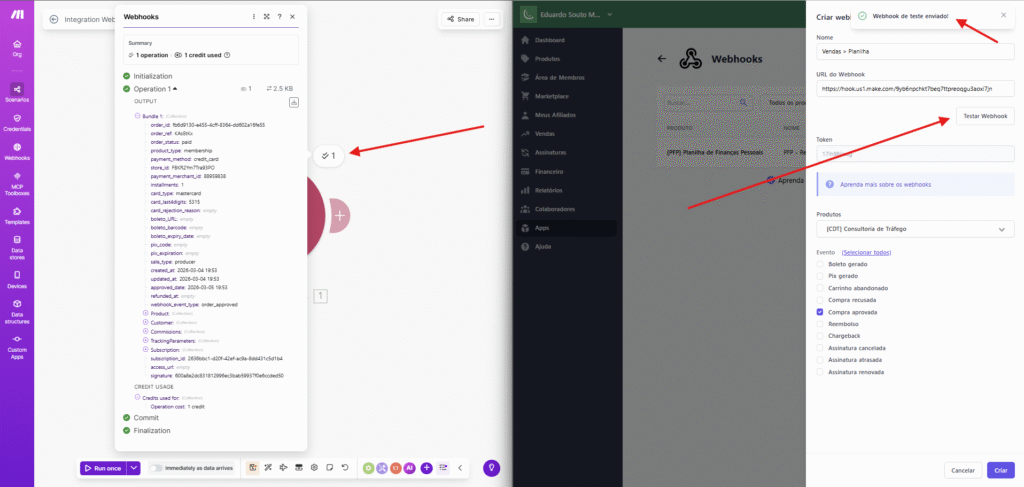
Seu módulo recebeu várias informações da Kiwify. Agora você precisa direcionar essas informações para uma planilha.
Dentro do Make, adicione um novo módulo e procure por Google Sheets
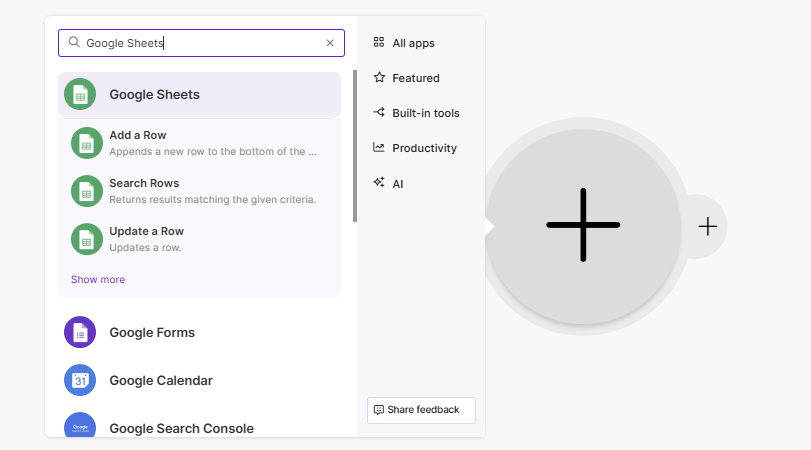
Selecione “Add a Row” e as configurações do módulo se abrirão. Aqui você deve criar uma conexão com a sua conta do Google, clicando em “Add”.
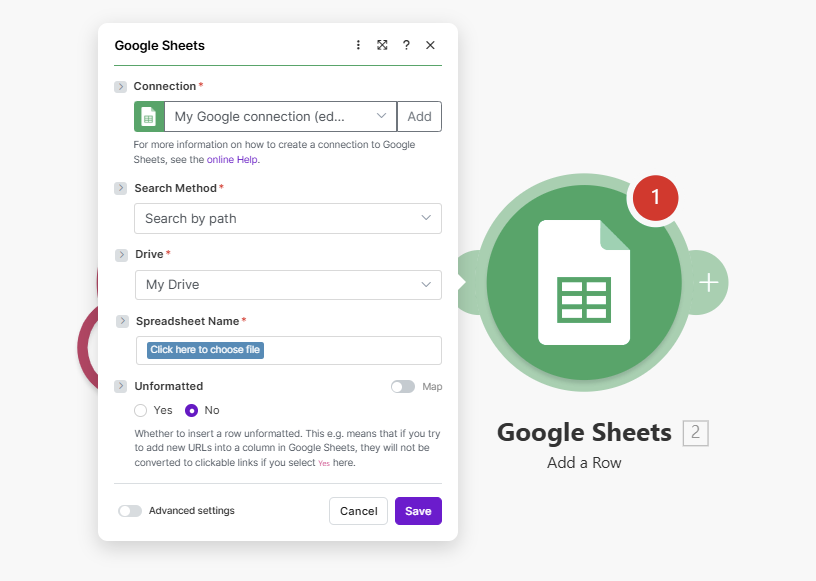
Depois você deve referenciar o local da planilha de destino. No exemplo abaixo, referenciei a planilha Modelo.
Na seção do retângulo, selecione em qual local está armazenada sua planilha.
A minha estava no meu drive pessoal, então selecionei “My Drive“.
Se você está usando uma planilha compartilhada você deverá encontrá-la em “Shared With Me“.
Se a planilha está em um Drive Compartilhado da sua empresa ou organização, você deverá encontrá-la em “Google Shared Drive“
Você precisa navegar pasta por pasta até o arquivo da sua planilha.
Quando abrir, você poderá escolher a Aba da planilha em “Sheet Name”
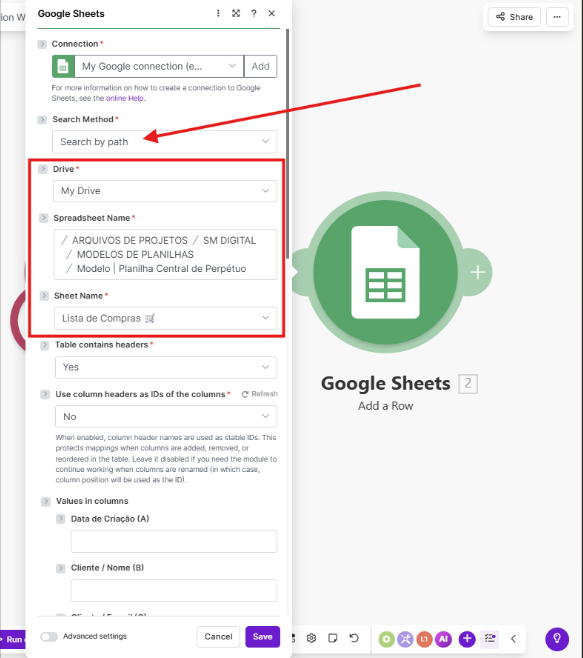
Quando você clicar nos campos, poderá referenciar o que é cada coisa. Veja no Exemplo abaixo, basta clicar em cima de cada variável e ela é adicionada ao seu campo selecionado.
Lembre-se, vamos referenciar as seguintes variáveis:
- Data
- Nome completo
- Telefone
- Produto
- Valor Bruto da Venda (Faturamento)
- utm_source
- utm_campaign
- utm_medium
- utm_term
- utm_content
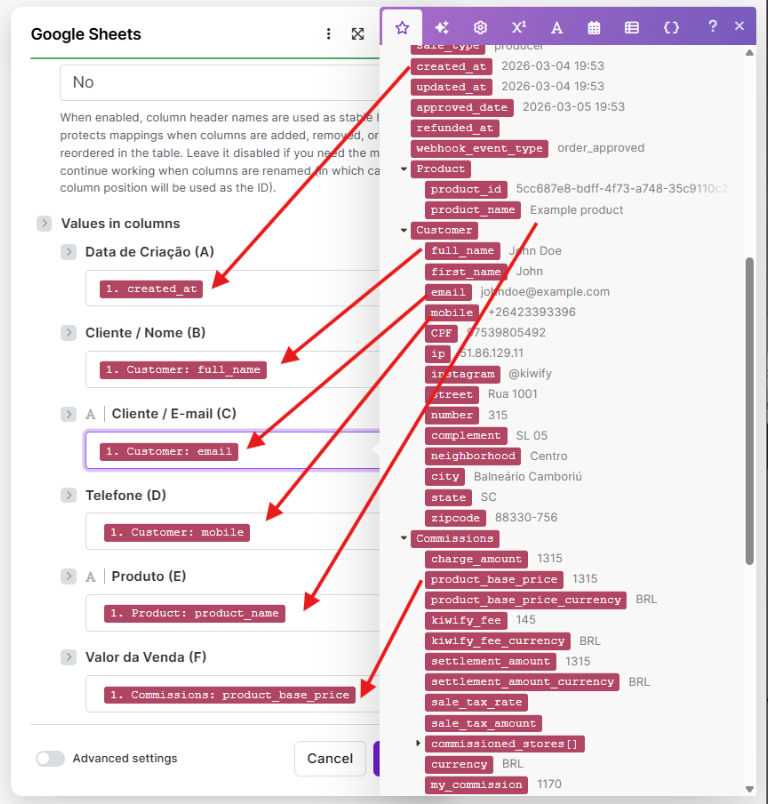
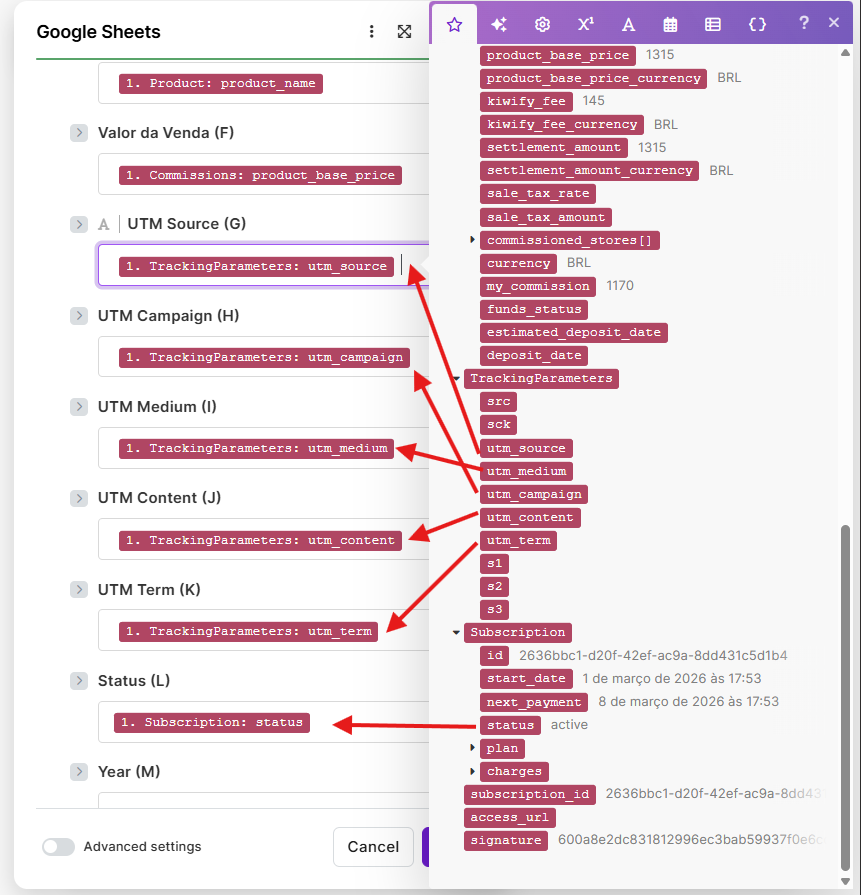
Então, salve o módulo. Clique no botão do disquete
Clique novamente em Run One (botão de Play)
E faça um novo teste do Webhook criado e dispare um novo evento de compra.
Se tudo der certo, seu cenário ficará assim:
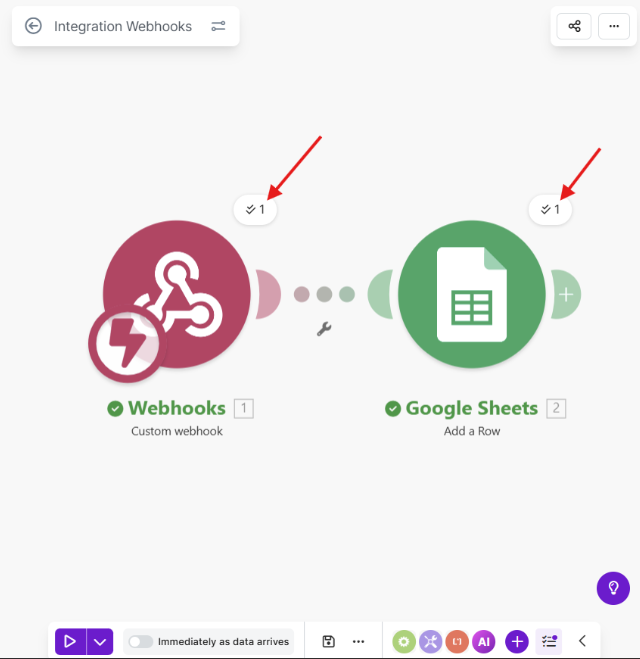
E uma nova linha será inserida na sua planilha de Compras com os dados de um comprador fictício “John Doe”. Neste teste de Webhooks a Kiwify não dispara nenhum valor para os campos de UTM, mas se você configurou eles corretamente nas etapaa anterior, eles devem funcionar sem problemas.

Conclusão
Automatizar a exportação das vendas da Kiwify para o Google Sheets é um passo fundamental para quem deseja transformar dados brutos em informação estratégica. Quando suas vendas passam a ser registradas automaticamente em uma planilha, você deixa de depender de consultas manuais dentro da plataforma e passa a ter um banco de dados estruturado, pronto para análise.
Na prática, isso permite acompanhar com muito mais clareza indicadores importantes do negócio, como faturamento, volume de vendas, desempenho de campanhas e origem do tráfego. Além disso, com os dados organizados em uma planilha, fica muito mais fácil criar dashboards no Looker Studio, cruzar informações de marketing e tomar decisões baseadas em dados reais.
Esse tipo de estrutura de dados é o que permite, por exemplo:
- descobrir quais campanhas realmente geram vendas
- calcular métricas como CAC e ROAS com precisão
- identificar gargalos no funil de vendas
- otimizar campanhas de tráfego com base em dados confiáveis
No entanto, a realidade é que muitas operações de tráfego pago ainda trabalham com dados incompletos ou mal estruturados, o que dificulta a análise e pode levar a decisões equivocadas.
Foi justamente observando esse cenário que passei a ajudar empresas e produtores digitais a estruturar corretamente seus sistemas de trackeamento e análise de dados, garantindo que cada venda, lead e interação possam ser rastreados e analisados com precisão.
Se você investe em tráfego pago e quer entender se seu funil, seu trackeamento e sua estrutura de dados estão realmente preparados para escalar, atualmente estou realizando alguns diagnósticos estratégicos de tráfego e trackeamento.
Nesse diagnóstico, analisamos pontos como:
- estrutura de UTMs
- confiabilidade do trackeamento de vendas
- qualidade dos dados utilizados nas análises
- oportunidades de melhoria na mensuração de campanhas
Como esse processo exige uma análise técnica detalhada, abro apenas algumas vagas por período para conseguir avaliar cada operação com profundidade.
Se quiser entender onde estão os gargalos e oportunidades na sua estrutura de tráfego e dados, você pode solicitar um diagnóstico no link abaixo.