
Se você anuncia ou pretende anunciar no Meta Ads, aprender Instalar o Pixel do Facebook no seu Site WordPress é um dos passos mais importantes para ter campanhas lucrativas.
Sem o pixel corretamente configurado, o algoritmo da plataforma não consegue entender quem converte, quem visita seu site e quem tem maior probabilidade de comprar.
Em outras palavras: você acaba investindo em tráfego sem inteligência de dados.
Neste guia completo, você vai aprender:
- O que é o pixel do Facebook
- Para que ele serve no tráfego pago
- Como criar o pixel na plataforma
- Como instalar o pixel do Facebook no seu site passo a passo
- Como verificar se ele está funcionando corretamente
Assim, você poderá rastrear conversões, otimizar campanhas e escalar seus resultados com dados confiáveis.
O que é o Pixel do Facebook
O pixel do Facebook (hoje chamado de Meta Pixel) é um pequeno código JavaScript que você instala no seu site para rastrear o comportamento dos usuários.
Esse código envia dados para o gerenciador de anúncios da Meta, permitindo entender o que as pessoas fazem após clicar em um anúncio.
Por exemplo:
- visitar páginas
- adicionar produtos ao carrinho
- preencher formulários
- comprar um produto
- baixar um material
Dessa forma, o algoritmo aprende quem são as pessoas com maior probabilidade de conversão.
Isso permite otimizar campanhas com muito mais eficiência.
Por que você precisa do Pixel do Facebook no seu Site?
Instalar corretamente o pixel do Facebook permite utilizar diversos recursos avançados de marketing.
Entre os principais benefícios estão:
Rastrear conversões
Com o pixel ativo, você consegue saber exatamente quais anúncios geraram vendas ou leads.
Isso é essencial para analisar o retorno sobre investimento (ROI) das campanhas.
Otimizar campanhas automaticamente
O algoritmo da Meta utiliza os dados do pixel para encontrar pessoas semelhantes às que já converteram.
Assim, suas campanhas tendem a melhorar ao longo do tempo.
Criar públicos personalizados
Você também pode criar públicos baseados no comportamento do usuário.
Por exemplo:
- pessoas que visitaram seu site
- visitantes de páginas específicas
- quem abandonou carrinho
- quem iniciou checkout
Esses públicos são extremamente úteis para remarketing.
Criar públicos semelhantes (Lookalike)
Outra vantagem é a criação de públicos semelhantes, que são usuários com características parecidas com seus clientes.
Isso permite escalar campanhas com maior probabilidade de conversão.
Como criar o Pixel do Facebook
Antes de instalar o pixel no site, você precisa criá-lo dentro do Gerenciador de Negócios da Meta.
Siga o passo a passo:
1. Criando o Pixel do Facebook na sua Conta Empresarial do Meta (BM, Gerenciador de Negócios ou Portfólio Empresarial)
Entre no painel da Meta e vá para:
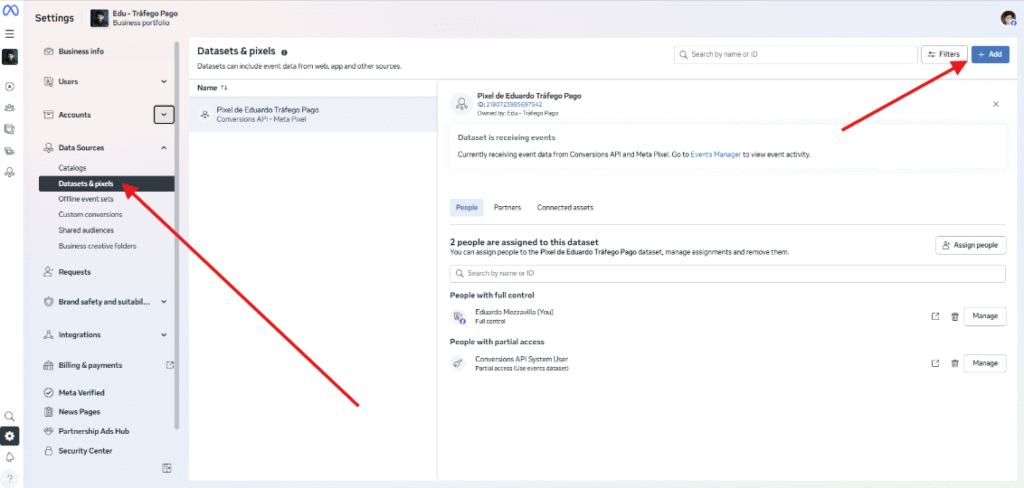
Fontes de Dados > Pixels e Conjuntos de dados
Em seguida, clique em +ADD, caso não possua nenhum Pixel criado.
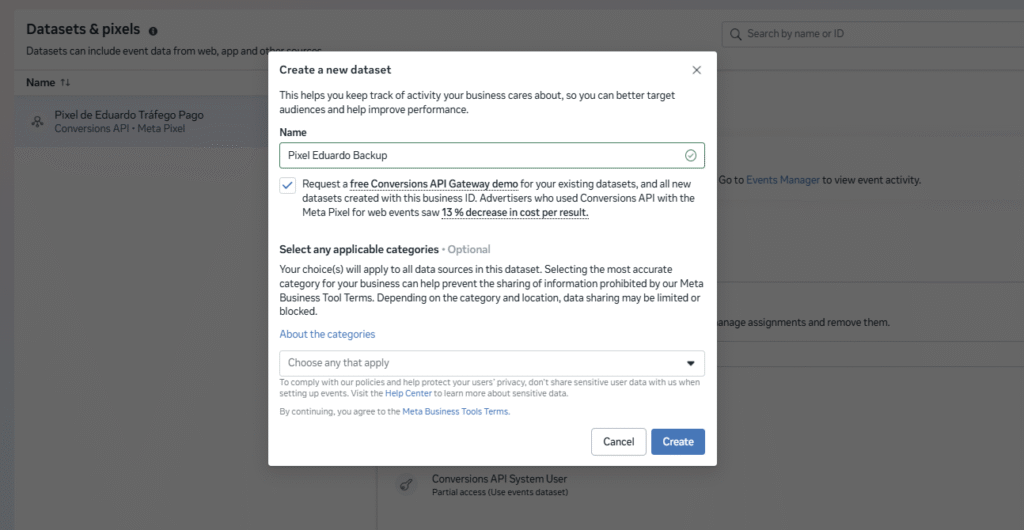
Depois escreva um nome para seu pixel, e selecione as categorias apenas se estiver anunciando em nichos com restrições de anúncios. Ex. Advocacia, venda de apartamentos, propaganda política, etc. E então clique em CRIAR
Seu pixel criado irá aparecer onde aponta a primeira seta abaixo, caso não apareça atualize a tela apertando a tecla F5.
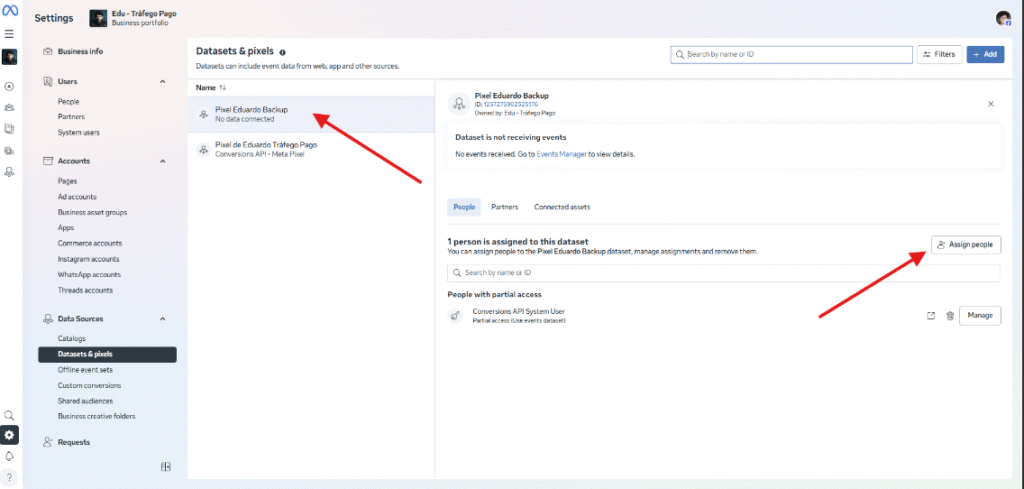
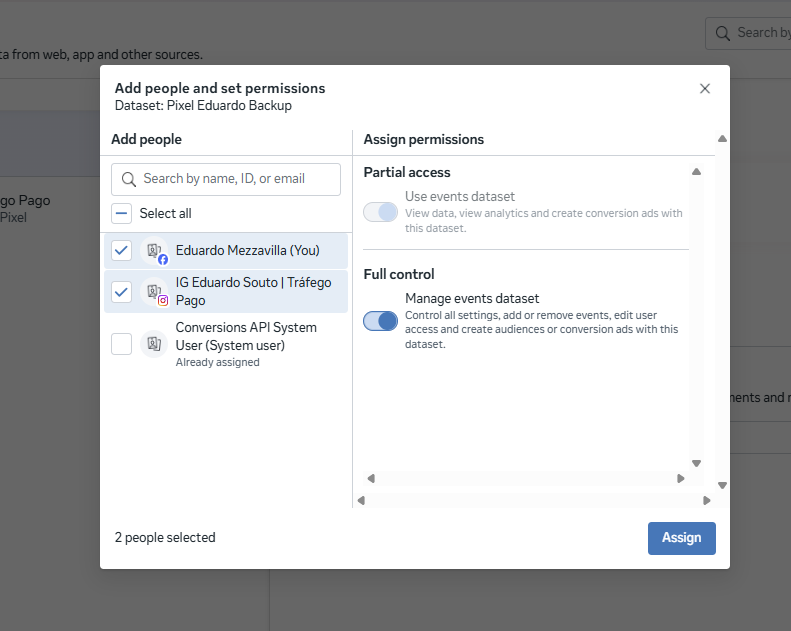
O próximo passo é atribuir o pixel a si próprio, para pode enxergá-lo dentro das contas de anúncios e finalizar a configuração em seu site.
Clique em Atribuir Pessoas (seguda seta da figura acima), marque suas contas logadas e ative o botão de “Controle Total”
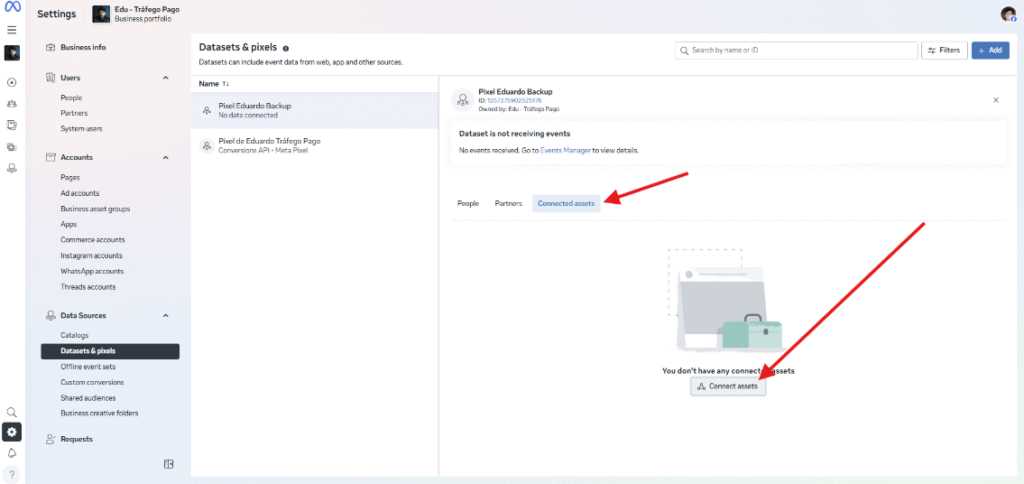
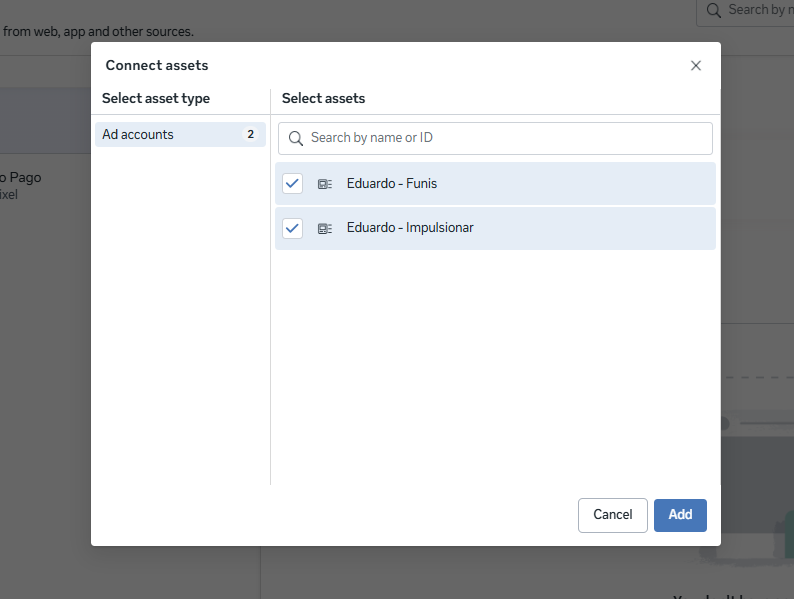
Depois de se atribuir no pixel, também é preciso atribuir as suas contas de anúncio ao novo pixel. Para fazer isso, clique na aba Ativos Conectados e em Conectar Ativo
Adicione as contas de anúncio que deseja usar seu pixel novo.
Como Instalar o Pixel do Facebook no seu site do WordPress
Para instalar o Pixel no seu site WordPress iremos usar um Plugin que aceita a API de Conversões do Meta. Essa API permite enviar os eventos diretamente do seu servidor para o Facebook, sem o uso de cookies de terceiros no site. Isso permite uma melhor performance no rastreamento dos eventos de seus site, então sempre que possível, procure conectar seu pixel através de uma API de Conversões. Veja o passo-a-passo abaixo:
2. Acessar Gerenciador de Eventos para coletar ID do Pixel do Facebook e Token da API
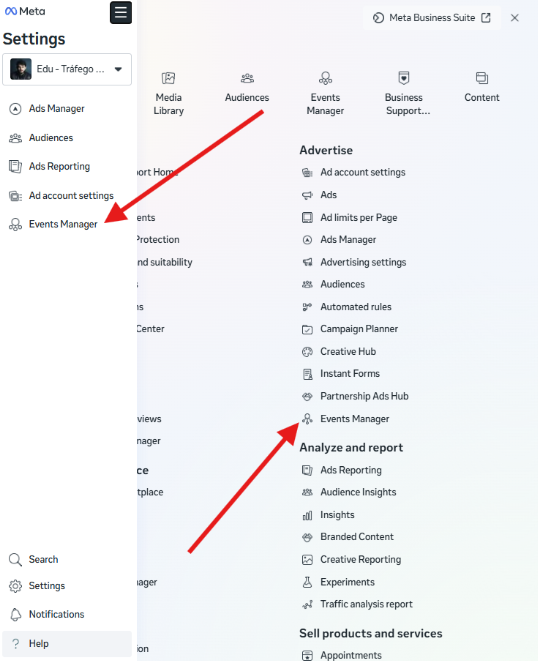
O primeiro passo é acessar o Gerenciador de Eventos em Todas as Ferramentas > Gerenciador de Eventos.
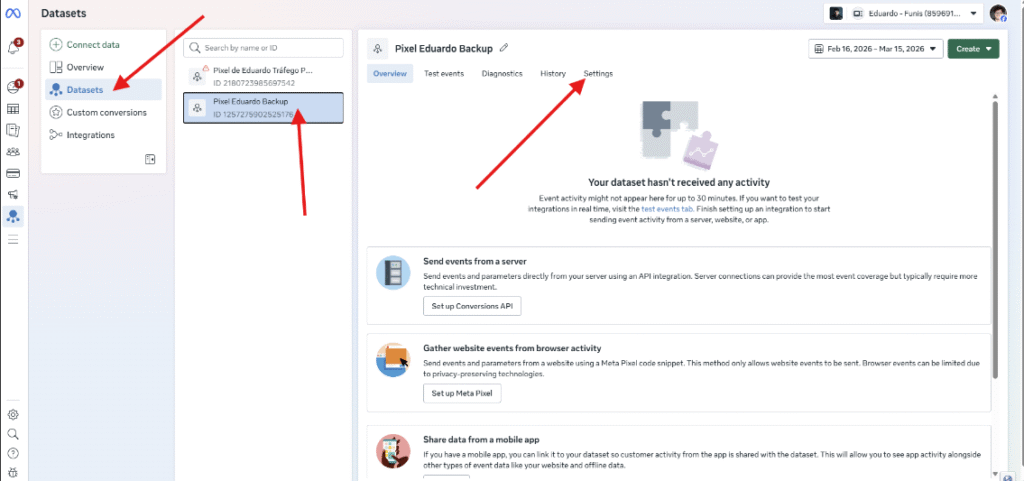
O próximo passo, dentro do Gerenciador de Eventos, é acessar:
Conjunto de Dados > Selecione seu Pixel Novo > Configurações
Algumas plataformas só precisam do ID do Pixel e do Token da API de Conversões para realizar a instalação completa do pixel.
Logo no topo dessa aba você encontra o ID do Pixel.
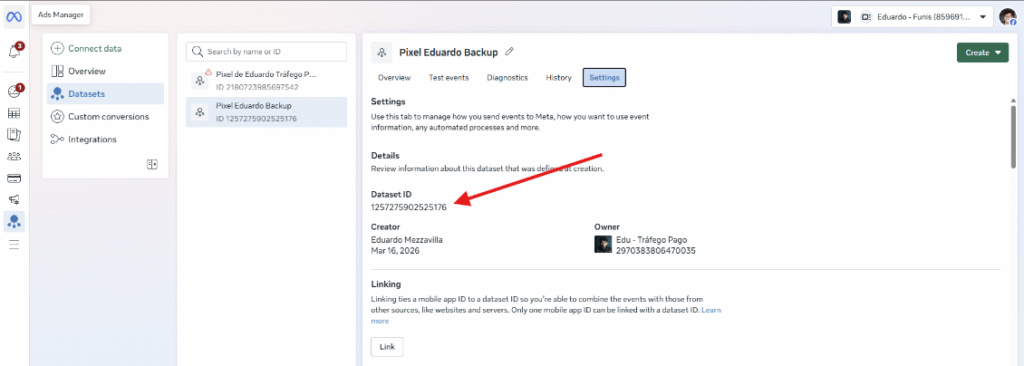
Porém você precisa rolar a página até a seção da imagem abaixo – Configurar Integração Direta – para encontrar o Token da API de Conversões. Clique em Gerar Token de Acesso:
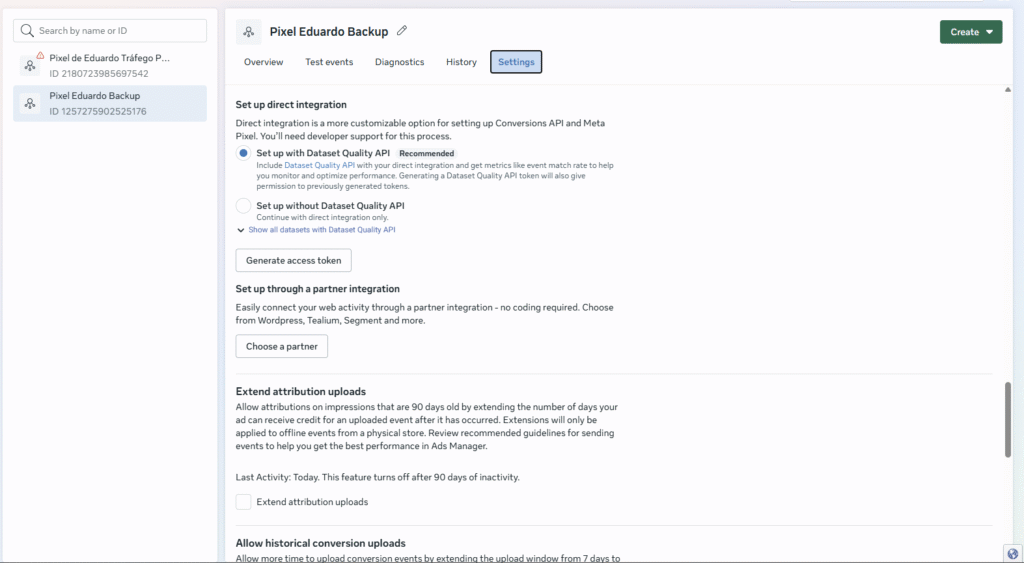
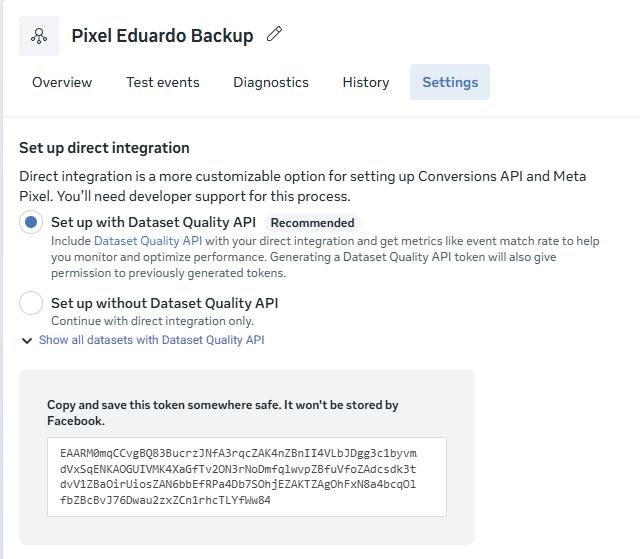
Ele será gerado, então copie para sua área de transferencia ou salve num bloco de notas:
3. Instar o Plugin Pixel Your Site em seu site WordPress
No painel de administrador do seu WordPress, navegue até Plugins > Instalar Plugin e procure por Pixel Your Site. Instale e ative o plugin indicado abaixo.
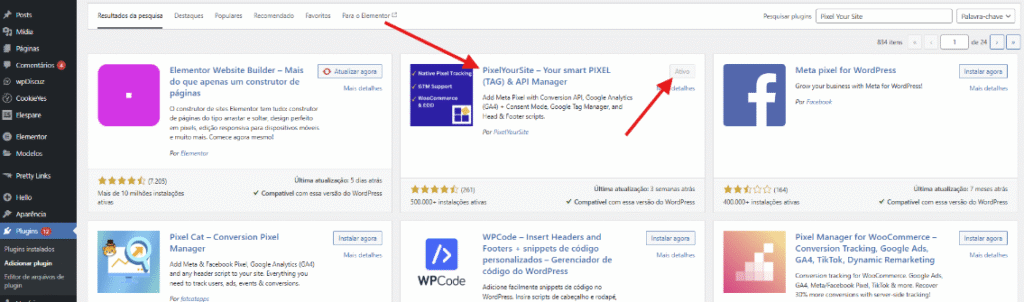
Depois de ativado o plugin ira aparecer na barra lateral do seu WordPress. Acesse o dashboard do Pixel Your Site e entre nas configurações do Meta-Ads. Então, lá dentro ative o Pixel, marque as caixinhas de seleção e insira o ID e Token coletados na etapa anterior nos campos correspondentes.
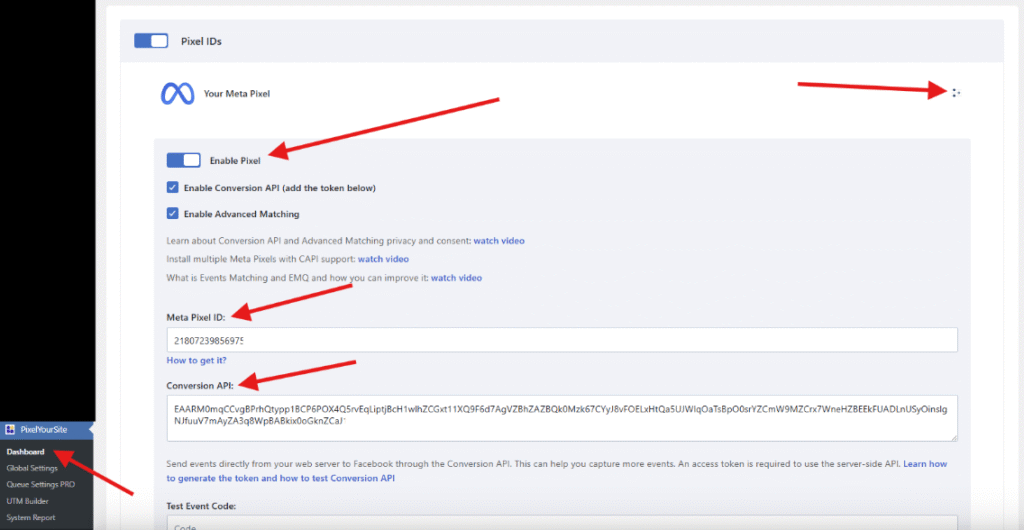
Em seguida clique em salvar, no botão localizado no canto inferior direito da sua tela:
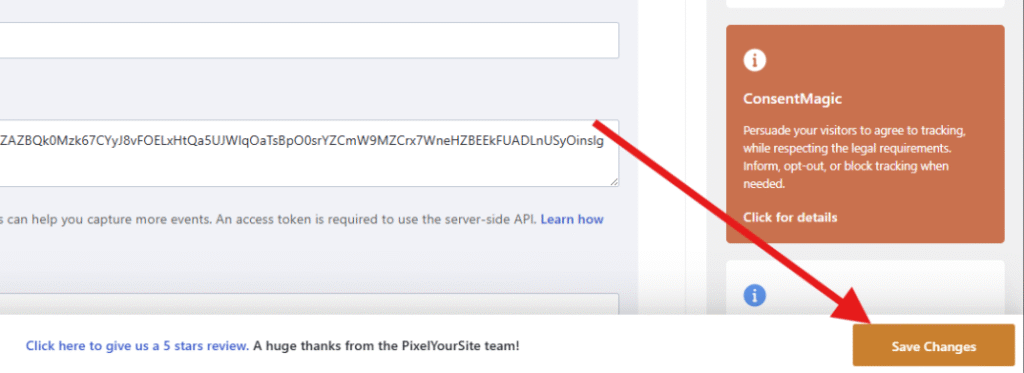
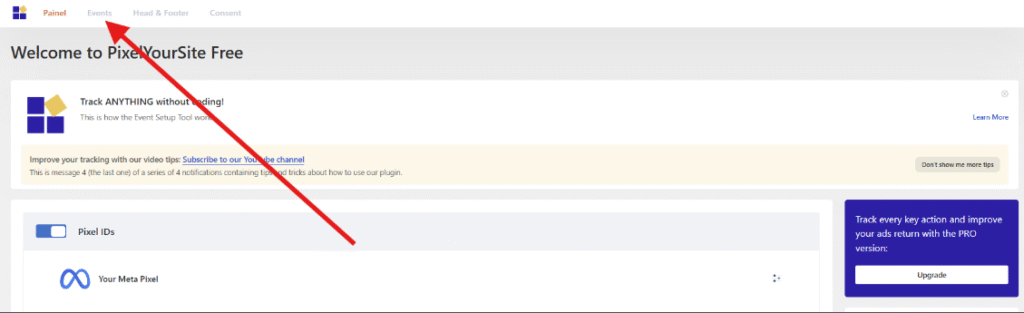
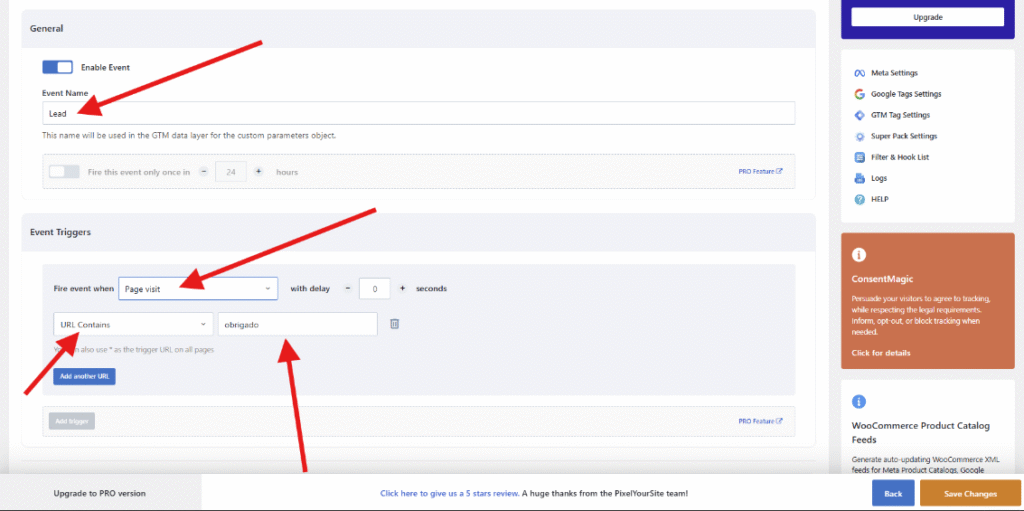
Pronto. Seu pixel está instalado no seu site com API de Conversões, contudo ainda é necessário configurar os eventos que seu site ira disparar. Por padrão toda página dispara “Page View”. Então para configurar “Lead”ou outras conversões vá até Eventos”, na barra de menu do Plugin, localizada bem no topo da página.
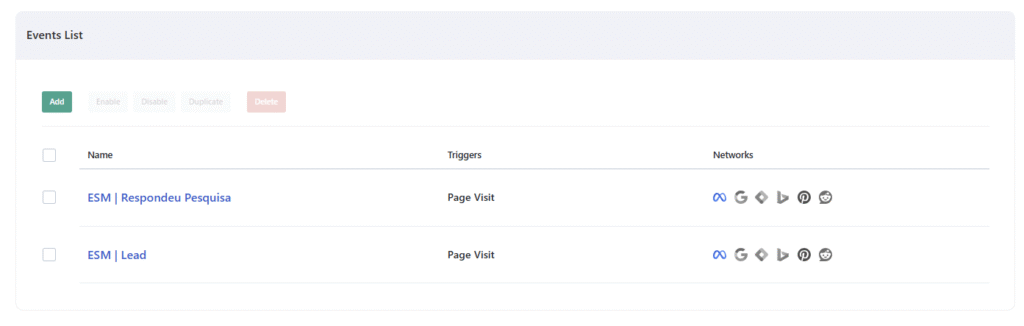
Quando entrar na aba de eventos, role a página até encontrar a sua Lista de Eventos. Clique em Add para adicionar um novo evento para ser disparado no seu site
No seu novo evento, dê um nome para ele (esse nome só aparece no plugin a carater de organização), configure as regras de disparo e role um pouco mais a página
Role até a seção “Meta”, depois clique no ícone para expandir as configurações. Ative o monitoramento via Meta-Ads e escolha o evento que será disparado. (aqui sim é o nome do evento que irá aparecer no Facebook)
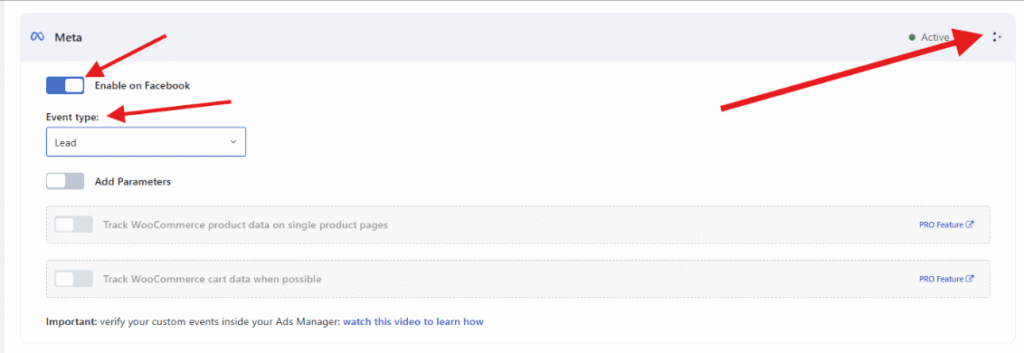
No exemplo acima estamos disparando evento de “Lead” toda vez que alguém visitar qualquer página que contem a palavra “obrigado” na URL
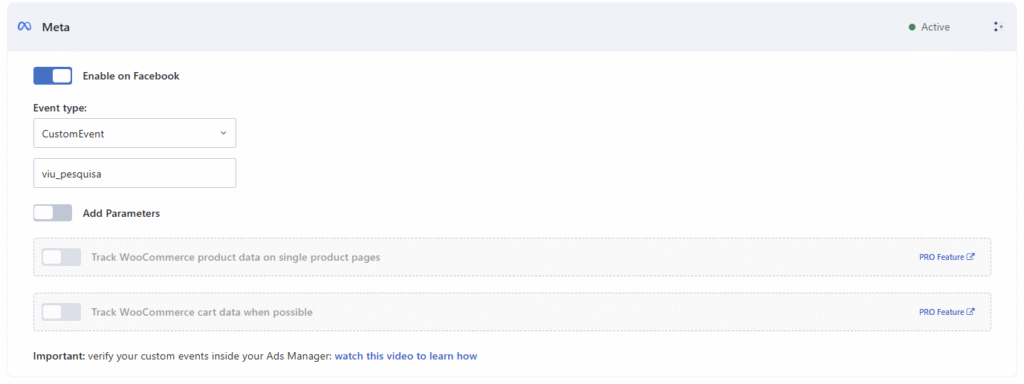
Você também pode disparar eventos personalizados. Então, caso deseje, basta selecionar a opção “Custom Event”e dar um nome para seu evento personalizado.
No exemplo abaixo o evento que irá chegar para o Facebook é “viu_pesquisa” e posso configurá-lo para ser disparado toda vez que alguem visita a página da minha pesquisa de persona na seção anterior, mais acima.
Como verificar se o Pixel do Facebook está funcionando no seu site
Depois de instalar o código, é essencial confirmar se o rastreamento está funcionando corretamente.
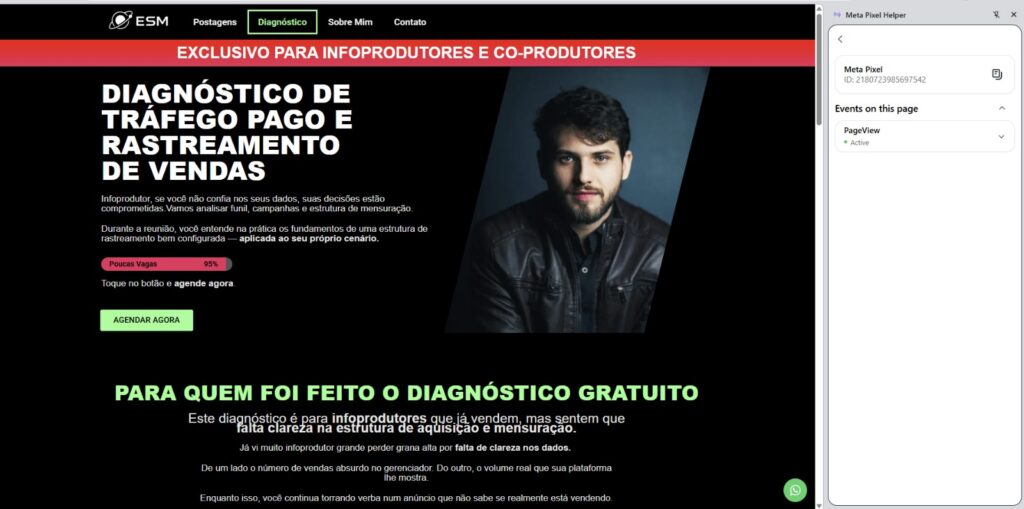
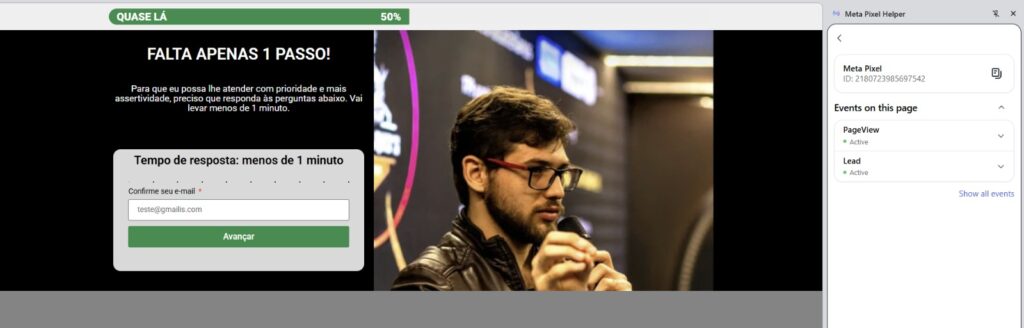
A forma mais simples de fazer isso é utilizando a extensão Meta Pixel Helper no navegador.
Como verificar?
- Instale a extensão Pixel Meta Helper no Chrome
- Acesse seu site
- Clique no ícone da extensão
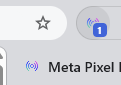
Se tudo estiver correto, a extensão mostrará:
- Pixel detectado
- Eventos enviados
- ID do pixel ativo
Clique no Pixel identificado e veja os eventos que estão sendo disparados, na primeira página apenas Page View, na segunda Page View + Lead
Eventos importantes para configurar no seu Pixel do Facebook
Instalar o pixel é apenas o primeiro passo.
Para extrair o máximo do rastreamento, você deve configurar todos eventos de conversão importantes
Alguns dos mais importantes são:
- PageView — visita de página
- Lead — preenchimento de formulário
- ViewContent — visualização de conteúdo
- AddToCart — adicionar ao carrinho
- InitiateCheckout — finalização de compra iniciada
- Purchase — compra concluída
Eventos de Lead e viu_pesquisa podem ser configurados diretamente pelo plugin do Pixel Your Site, entretanto, para disparar eventos de AddToCart, InitiadeCheckout e Purchase provavelmente você precisará instalar o Pixel e API também na sua plataforam de vendas e nos seus produtos.
Dessa forma, esses eventos ajudam o algoritmo a entender quais ações representam mais valor no seu funil.
Erros comuns ao instalar o Pixel do Facebook
Mesmo sendo relativamente simples, alguns erros são bastante comuns.
Pixel instalado mais de uma vez
Isso acontece quando o código é inserido manualmente e também via plugin.
Esse erro pode gerar dados duplicados.
Eventos configurados incorretamente
Outro problema comum é configurar eventos sem critérios claros.
Por exemplo, marcar uma simples visita como conversão.
Isso prejudica completamente a otimização das campanhas.
Por que apenas instalar o Pixel do Facebook não é suficiente?
Muitos anunciantes acreditam que apenas instalar o pixel do Facebook resolve completamente o problema de rastreamento.
Entretanto, um sistema de tracking realmente confiável vai muito além disso.
Isso acontece porque o pixel depende de cookies, permissões de navegador e diversos fatores técnicos, que podem limitar a coleta de dados. Assim, em muitos cenários, parte das conversões pode não ser atribuída corretamente dentro da plataforma de anúncios.
Por esse motivo, é fundamental utilizar mecanismos complementares de rastreamento, sendo um dos mais importantes o uso de UTMs.
O que são UTMs e por que elas são importantes
As UTMs são parâmetros adicionados às URLs dos seus anúncios para identificar exatamente de onde veio cada visitante e cada conversão.
Com elas, você consegue rastrear com muito mais clareza:
- qual campanha gerou a venda
- qual anúncio trouxe o lead
- qual canal gerou mais receita
- qual fonte de tráfego realmente converte
Dessa forma, mesmo que alguma conversão não seja registrada corretamente pelo pixel, você ainda terá dados confiáveis para análise.
Além disso, as UTMs permitem integrar seus dados com ferramentas externas, como:
- Google Analytics
- planilhas de análise
- sistemas de CRM
- dashboards de BI
Isso cria uma camada adicional de rastreamento extremamente importante para quem trabalha com tráfego pago e otimização de campanhas. Veja o guia Como usar UTMs no rastreamento de vendas para mais detalhes
Quer descobrir se o seu rastreamento está correto?
Se você já instalou o pixel, mas não tem certeza se o rastreamento está realmente confiável, vale a pena fazer uma análise mais profunda.
No meu diagnóstico de tráfego e tracking, eu avalio pontos como:
- configuração do pixel e eventos
- qualidade do rastreamento
- estrutura de campanhas
- oportunidades de otimização
- possíveis perdas de dados
A partir dessa análise, você recebe um mapa claro do que está funcionando e do que precisa ser ajustado para melhorar seus resultados.
Se quiser entender exatamente onde seu tráfego pode estar perdendo dinheiro ou dados, você pode solicitar seu diagnóstico aqui:
https://eduardomezzavilla.com.br/diagnostico
Assim, você terá clareza sobre como melhorar o rastreamento e aumentar a eficiência das suas campanhas.