1. O QUE SÃO UTMS
UTMs (Urchin Tracking Modules) são parâmetros adicionados ao final de uma URL para identificar a origem real das conversões. Elas permitem saber exatamente de onde veio a venda, qual campanha gerou o resultado e até qual criativo foi responsável pela conversão. Veja agora como usar UTMs no trackeamento das suas vendas
Os principais parâmetros são:
- utm_source (origem: facebook, google, email)
- utm_medium (meio: cpc, social, remarketing)
- utm_campaign (nome da campanha)
- utm_content (criativo ou variação do anúncio)
- utm_term (palavra-chave, quando aplicável)
Você adiciona esses parâmetros no link final do anúncio. Depois, ferramentas como Google Analytics ou Looker Studio capturam essas informações, permitindo cruzar mídia com faturamento e identificar qual campanha realmente gerou vendas.
Exemplo de link com UTM:
https://meusite.com/oferta?utm_source=facebook&utm_medium=cpc&utm_campaign=lancamento_jan2026&utm_content=ad01_video&utm_term=publico_interesses
Nesse exemplo, se uma venda acontecer, você conseguirá identificar que ela veio do Facebook, via tráfego pago (cpc), da campanha de lançamento de janeiro, especificamente do criativo AD01 em vídeo.
Cada parâmetro UTM funciona como uma variável na URL, e o valor após o “=” é a informação atribuída a ela.
O primeiro parâmetro começa após o “?” na URL. A cada novo parâmetro adicionado, utiliza-se “&” para separar as variáveis. Essa estrutura permite que as ferramentas leiam e organizem corretamente os dados para o trackeamento de vendas.
PADRÃO DE UTMS
Você deve sempre padronizar quais informações cada parâmetro UTM irá carregar, pois esses dados acompanharão cada comprador dentro da sua plataforma de vendas e permitirão rastrear exatamente a origem da conversão.
Eu utilizo o seguinte padrão:
- utm_source = Fonte de tráfego (Meta-Ads ou Google-Ads)
- utm_campaign = Nome da campanha
- utm_medium = Nome do conjunto de anúncios (público)
- utm_content = Nome do anúncio
- utm_term = Posicionamento da conversão (Feed, Stories, Reels etc.)
2. CONFIGURANDO UTMS NO GOOGLE ADS
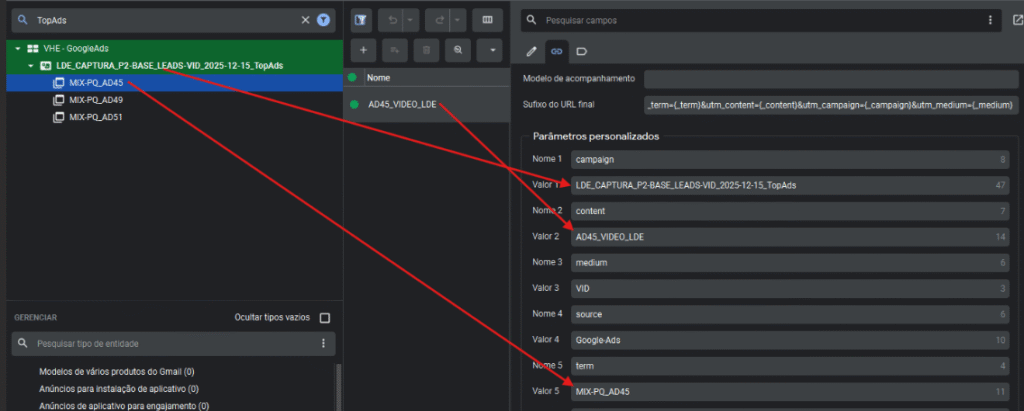
No Google Ads, é necessário inserir manualmente os parâmetros. No Google Ads Editor, a configuração fica na área de anúncios, em “Parâmetros Personalizados”.
Já no gerenciador, essa opção fica em URL e outras opções
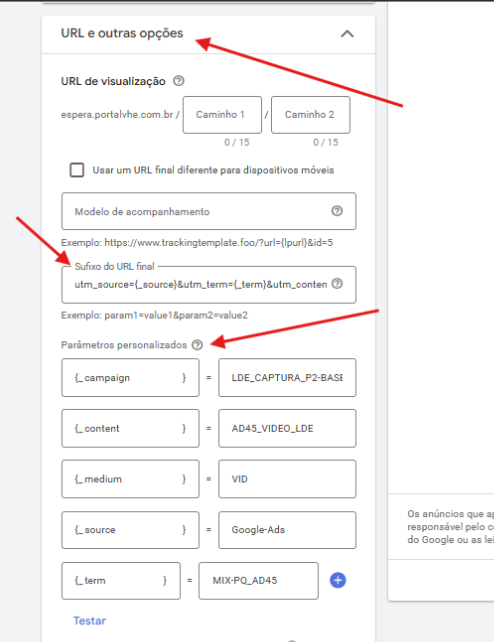
Importante: os nomes utilizados nas UTMs devem estar exatamente iguais aos nomes da campanha, conjunto e anúncio publicados. Qualquer diferença compromete a organização e a precisão da análise.
SUFIXO DE URL
Perceba que o nome dos parâmetros personalizados somos nós quem damos, no Google não há um campo padrão e pronto chamado utm_campaign, utm_source, nós temos que escrever manualmente. Para evitar erros coloquei apenas “source“, “campaign“, “content“, “term” e “medium“
E para que as UTMs sejam aplicadas no seu link da página, é preciso inserir o sufixo do URL final. Para o meu caso, o sufixo fica desta forma:
utm_source={_source}&utm_term={_term}&utm_content={_content}&utm_campaign={_campaign}&utm_medium={_medium}
3. CONFIGURANDO UTMS NO META ADS
Dentro do Meta Ads o processo acaba sendo mais simples, pois existe o recurso de UTMs dinâmicas. Nele, você configura para que os nomes da campanha, conjunto e anúncio sejam puxados automaticamente para os valores dos parâmetros de UTM escolhidos.
Isso facilita muito a operação, porque você configura uma única vez. Depois, a cada duplicação, basta ajustar o nome da campanha, do conjunto e do anúncio, sem precisar editar manualmente cada parâmetro da URL individualmente.
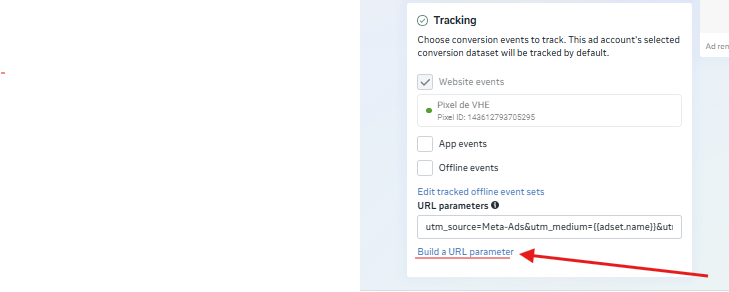
Essa configuração também fica no nível de anúncio, no final das configurações do anúncio, lá embaixo na última opção “Traqueamento”
Para configurar as UTMs Dinâmicas no Meta-Ads, clique em “Construir um Parâmetro de URL“, onde aponta a seta da imagem abaixo
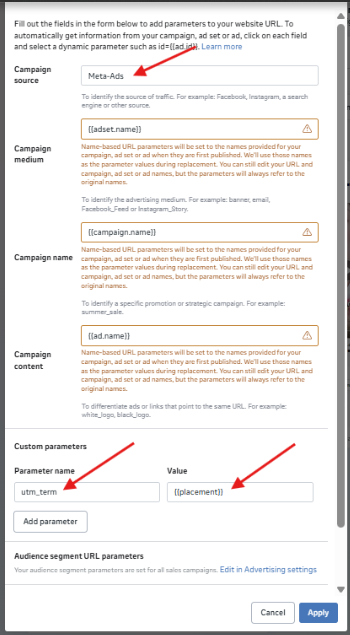
Uma janela irá se abrir e aqui dentro é onde você insere os parâmetros personalizados.
em Source eu coloco escrito manualmente Meta-Ads, e nos demais parâmetros utilizo as UTMs dinâmicas.
Quando você clica num campo vazio, o próprio Meta já recomenda algumas opções.
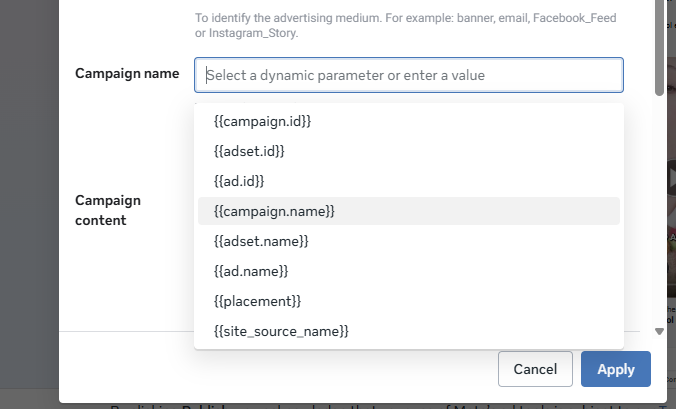
Selecione ou escreva:
- {{campaign.name}} – para puxar automaticamente o nome da campanha
- {{adset.name}} – para puxar automaticamente o nome do conjunto
- {{ad.name}} – para puxar automaticamente o nome do anúncio
- {{placemente}} – para puxar automaticamente o posicionamento do anúncio
Ao finalizar e clicar em “Aplicar” você vai ver que a caixa de texo logo abaixo estará preenchida com os parâmetros que você selecionou.
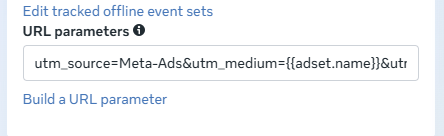
O meu ficou assim:
utm_source=Meta-Ads&utm_medium={{adset.name}}&utm_campaign={{campaign.name}}&utm_content={{ad.name}}&utm_term={{placement}}
Esse campo funciona de forma semelhante ao sufixo do Google Ads, mas aqui não é necessário escrever tudo manualmente.
4. REPASSE DE UTMS PARA O CHECKOUT
Após finalizar a inserção das UTMs nos anúncios, é fundamental garantir que esses parâmetros estejam sendo corretamente repassados da URL da sua página de vendas para o checkout. Sem isso, você perde a rastreabilidade da venda.
Faça um teste simples:
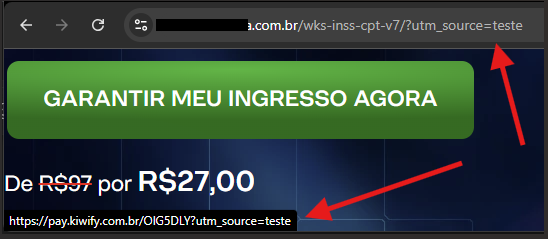
Adicione um parâmetro de teste ao final da URL da sua página, por exemplo: ?utm_source=teste
Abra essa URL no navegador do computador e, em seguida, passe o mouse sobre o botão que leva ao checkout.
Na parte inferior do navegador, verifique se o link exibido contém o mesmo parâmetro de teste que você inseriu.
Se o parâmetro aparecer no link do checkout, significa que as UTMs estão sendo transmitidas corretamente.
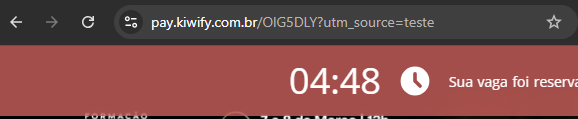
Quando você clica no botão o checkout irá abrir e na URL também deverá conter os parâmetros configurados
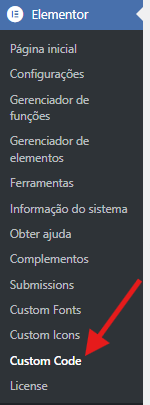
Para configurar o repasse de parâmetros utilizando WordPress + Elementor, siga para:
Elementor > Custom Code
Clique em New Code
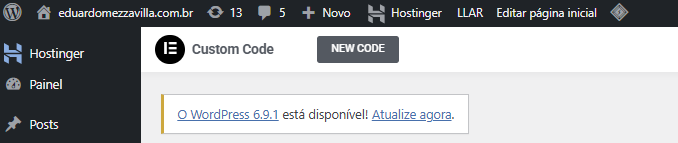
Adicione um título, “Repasse de UTMs” por exemplo. Selecione “Body – End”, cole o código abaixo e publique.
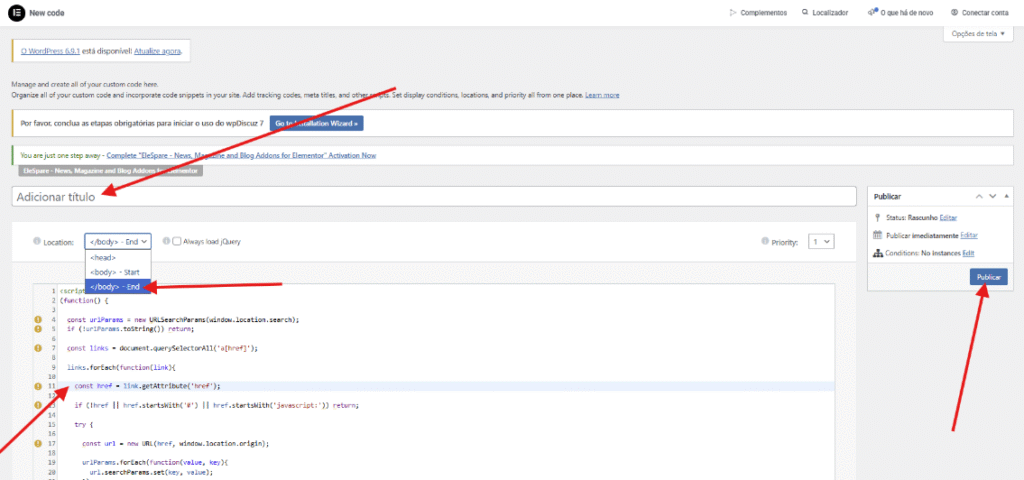
No campo do código, insira:
<script>
(function() {

  const urlParams = new URLSearchParams(window.location.search);
  if (!urlParams.toString()) return;

  const links = document.querySelectorAll('a[href]');

  links.forEach(function(link){

    const href = link.getAttribute('href');

    if (!href || href.startsWith('#') || href.startsWith('javascript:')) return;

    try {

      const url = new URL(href, window.location.origin);

      urlParams.forEach(function(value, key){
        url.searchParams.set(key, value);
      });

      link.setAttribute('href', url.toString());

    } catch(e) {}

  });

})();
</script>
Depois acesse sua página de vendas e faça o teste novamente. Lembre-se de limpar o cache antes de testar.
5. PADRÃO DE NOMENCLATURA
As UTMs são responsáveis por capturar informações da origem das conversões. Porém, a qualidade dessas informações depende diretamente da forma como suas campanhas, conjuntos e anúncios são nomeados dentro das plataformas de tráfego.
Quando utilizamos UTMs dinâmicas — como no Meta Ads — os parâmetros puxam automaticamente os nomes da campanha, do conjunto e do anúncio. Isso significa que a nomenclatura usada dentro da plataforma passa a fazer parte dos dados que serão analisados posteriormente.
Se esses nomes forem desorganizados ou inconsistentes, o resultado será uma base de dados confusa, difícil de filtrar e praticamente inútil para análises estratégicas.
Por isso, antes mesmo de configurar UTMs, é fundamental definir um padrão de nomenclatura claro e consistente para toda a operação de tráfego.
Esse padrão permitirá:
- Filtrar campanhas específicas dentro das planilhas e dashboards
- Consolidar dados corretamente nas análises
- Identificar rapidamente quais estruturas estão performando melhor
- Evitar fragmentação de dados causada por nomes inconsistentes
A seguir veremos duas padronizações essenciais: campanhas e anúncios.
CAMPANHAS
O primeiro elemento da padronização é a criação de uma sigla curta para identificar o funil ou produto.
Essa sigla será utilizada em todas as campanhas relacionadas a esse funil, independentemente da plataforma (Meta Ads ou Google Ads). Dessa forma, durante a extração de dados será possível aplicar filtros simples, como por exemplo:
“Nome da campanha contém: Tag do Funil”
Se o seu produto se chama A Nova Forma de Vender Online, você pode utilizar siglas como:
- ANFVO
- FVO
- NFV
O objetivo é que apenas ao olhar para o nome da campanha já seja possível identificar rapidamente qual produto ou funil ela pertence.
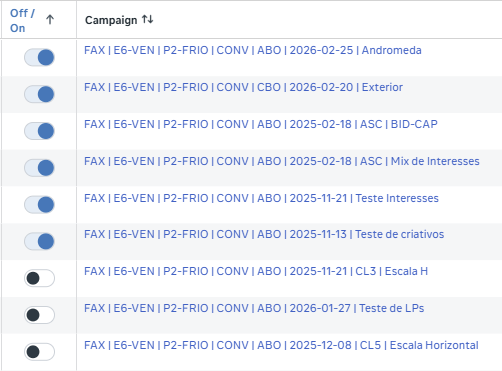
Exemplo de nomenclatura:
FAX | E6-VEN | P2-FRIO | CONV | ABO | 2025-11-21 | Teste Interesses
Estrutura da nomenclatura:
FAX – Tag do Funil (Faxina Dopaminérgica)
E6-VEN – Etapa do funil (Etapa 6 – Vendas)
P2-FRIO – Público
CONV – Tipo de campanha (Conversão)
ABO – Tipo de orçamento
2025-11-21 – Data de subida
Teste Interesses – Descrição da campanha
Observe como esse padrão permite identificar rapidamente o objetivo e o contexto da campanha, além de facilitar a organização dos dados durante a análise.
ANÚNCIOS
A nomenclatura dos anúncios não é apenas uma questão de organização visual — ela impacta diretamente a qualidade da análise e da otimização.
Quando anúncios são duplicados mantendo nomes como:
- Cópia
- Cópia 2
- Cópia 3
os dados acabam sendo fragmentados entre múltiplas variações do mesmo criativo.
Na prática, isso significa que:
- os relatórios ficam poluídos
- a leitura comparativa se torna mais difícil
- o processo de diagnóstico fica mais lento
Em vez disso, o ideal é trabalhar com IDs fixos para cada anúncio.
Assim, sempre que um anúncio for duplicado, ele mantém o mesmo identificador, permitindo consolidar todos os dados daquele criativo.
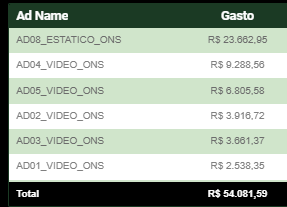
Exemplo de nomenclatura:
AD01_VIDEO_ANFVO_E6-VEN
Estrutura:
AD01 – ID do anúncio
VIDEO – Tipo de mídia
ANFVO – Funil (A Nova Forma de Vender Online)
E6-VEN – Etapa do funil
Dessa forma, mesmo que o anúncio seja duplicado diversas vezes, todos os dados continuarão associados ao mesmo identificador de criativo, facilitando a análise de performance.
Não existe um único padrão correto. O importante é que a estrutura seja consistente, clara e replicável dentro da sua operação. No exemplo abaixo não estamos utilizando a etapa do funil, mas temos uma padronização bem clara e definida.
3. CONCLUSÃO
Configurar UTMs corretamente pode parecer apenas um detalhe técnico.
Mas, na prática, é isso que separa operações amadoras de operações profissionais de marketing.
Sem um tracking bem estruturado, você até pode gerar vendas — mas estará sempre tomando decisões no escuro.
Campanhas são pausadas sem saber o verdadeiro impacto. Criativos vencedores passam despercebidos. E muito dinheiro em mídia acaba sendo desperdiçado simplesmente porque os dados não estão organizados da forma correta.
Quando UTMs, nomenclaturas e repasse de parâmetros estão bem configurados, acontece algo poderoso:
cada clique passa a carregar consigo a história completa da conversão.
Você deixa de “achar” o que está funcionando…
e passa a saber exatamente.
É assim que operações maduras conseguem:
- identificar rapidamente os anúncios que realmente vendem
- escalar campanhas com segurança
- cortar desperdícios de mídia
- e tomar decisões baseadas em dados reais, não em suposições.
E a verdade é que a maioria das operações de tráfego ainda está muito longe desse nível de organização.
Mesmo empresas que investem valores altos em mídia frequentemente têm problemas como:
- UTMs inconsistentes
- parâmetros que não chegam ao checkout
- dados fragmentados entre plataformas
- ou dashboards que não refletem a realidade das vendas.
Foi justamente para resolver esse tipo de problema que eu criei um Diagnóstico Gratuito de Tráfego e Trackeamento.
Nesse diagnóstico eu analiso a sua estrutura atual e identifico pontos críticos como:
- configuração de UTMs
- repasse de parâmetros entre páginas
- organização de campanhas e anúncios
- consistência dos dados entre tráfego, analytics e vendas.
O objetivo é simples: mostrar exatamente onde sua estrutura pode estar vazando dados ou dinheiro.
Se você trabalha com tráfego pago e quer ter clareza real sobre o que está gerando vendas no seu funil, vale muito a pena fazer essa análise.
As vagas para diagnóstico são limitadas porque eu faço essa avaliação manualmente.
Clique no botão abaixo e solicite o seu diagnóstico gratuito.