
O que é Lead Scoring?
Lead Scoring é uma metodologia de pontuação usada para classificar e priorizar leads com base na probabilidade de conversão.
Em vez de tratar todos os leads como iguais, o Lead Scoring atribui uma nota (score) para cada contato com base em critérios objetivos, como:
- Dados demográficos (cargo, setor, faturamento, localização)
- Comportamento (cliques, páginas visitadas, tempo no site)
- Engajamento (respostas, downloads, interação com anúncios)
- Fit com ICP (perfil de cliente ideal)
Isso permite responder perguntas estratégicas como:
- Quais leads têm maior chance de fechar?
- Quais precisam de nutrição?
- Quais devem ir direto para o time comercial?
Para quem trabalha com tráfego pago e análise de dados, o Lead Scoring é o elo entre marketing e receita. Ele transforma volume de leads em previsibilidade de conversão.
Sem scoring, você analisa CPL.
Com scoring, você analisa qualidade, probabilidade e ROI real.
Como usar o LeadScore no Tráfego Pago?
O que fazemos é dar notas aos Leads cadstrados na sua base.
Existem, portanto, leads nota A, B, C e D
- Leads Nota A tem uma maior chance de conversão.
- Leads Nota B até convertem bem mas não tanto quanto o A
- Leads Nota C podem convertem, mas é mais difícil
- Leads Nota D raramente convertem
Na prática, você poderá otimizar suas campanhas, conjuntos e anúncios com base naqueles que trazem mais Leads potenciais. E calcular tanto o Custo por Lead-A quanto a Taxa de Qualificação (MQL-A)
Observe o print abaixo contendo os dados de anúncios no Looker Studio de um projeto que gerimos.
A coluna “A” mostra a quantidade de leads nota A por anúncio e ao lado dela temos o custo por lead A. Dessa forma, escalamos os anúncios que trazem mais leads nota A
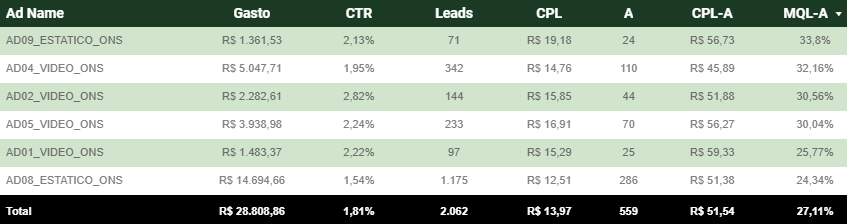
Imagem 1. Resultados dos anúncios utilizando Lead Score
Temos a mesma visão para Conjuntos de Anúncios e também para as Campanhas.
O que é necessário para construir esse tipo de Lead Score?
Para determinar qual tipo de lead é um lead A, B, C ou D, é necessário que você possua alguns insumos importantes:
Primeiro, não basta apenas ter um formulário de cadastro com nome, email e telefone. Para calcular o leadscore você precisa que os lead respondam outros dados, por exemplo: idade, cidade, faixa de renda, motivo pelo qual está se cadastrando, dentre outras perguntas que façam sentido para o seu nicho. Se você não sabe quais perguntas inserir no seu formulário, você pode dar uma olha neste artigo aqui: (Como criar uma pesquisa de persona para meus leads)
Também é importante que cada lead cadastrado acompanhe as UTMs de quais campanhas, conjuntos e anúncios que eles se cadastraram. Se você não sabe usar UTMs dê uma olhada neste outro artigo: (O que são UTMs e como implementar no meu trackeamento de Leads)
Em seguida, é importante que todas essas informações estejam centralizadas numa planilha do Google Sheets. Existem várias formas de criar automações que preenchem automaticamente após a resposta de um lead. Você pode conferir este outro artigo (Como integrar formulários com Google Sheets) para saber como montar essas integrações.
Além disso, para classificar seus leads com notas que realmente façam sentido, você precisa da sua base de compradores. Quanto maior foi essa lista melhor, pois teremos mais dados para cruzar e, por consequencia, um leadscore mais refinado.
Então, resumindo, você precisará de:
- Lista de Leads (nome, emai, telefone) + Respostas da Pesquisa + UTMs
- Lista de Compradores
- Lista de Dados do Gerenciador de Anúncios
Caso você não saiba criar uma extração automática dos dados do gerenciador de anúncios, veja esse outro artigo: (Como extrair os dados do Gerenciador de Anúncios para uma Planilha do Google)
Com essas informações você conseguirá traçar o seu leadscore.
Veja esse exemplo de planilha modelo que iremos construir:
https://docs.google.com/spreadsheets/d/10ip73iesoM4FF8JxHvFkeKaikbhuhhq8-OnIuCqkwLQ/
(Para editar clique em “arquivo” >”fazer uma cópia”)
Essas são as 3 fontes de dados que iremos trabalhar para criar seu leadscore!

Criando o Lead Score
Indo para a parte prática, vamos seguir as seguintes etapas:
- Marcar os leads que compraram com “SIM” na lista de leads
- Enviar a Lista Total de leads com a marcação de quem comprou para o Chat GPT analisar
- Pedir ao Chat GPT que crie uma fórmula do Sheets que atribua uma nota para cada Lead
- Verificar se as notas atribuídas pela fórmula fazem sentido
- Corrigir fórmula, caso necessário
- Criar uma visualização do seu LeadScore no LookerStudio
ETAPA 1 – Marcar os Leads compradores com “SIM”
Nesta etapa, o seu objetivo é criar uma visualização igual a da imagem abaixo.
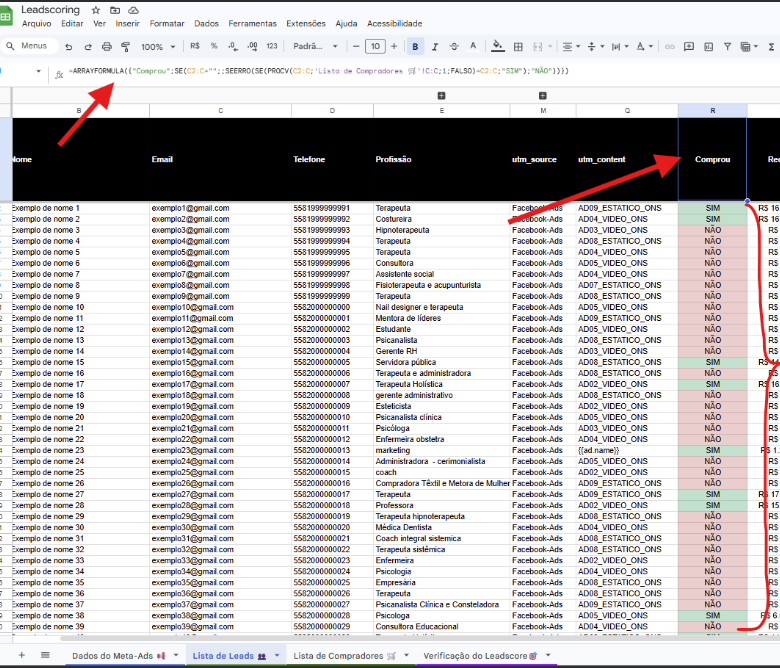
Fazemos isso através de uma combinação de fórmulas PROCV, SE e SEERRO
Montei esse artigo rápido separado, caso você precise de mais detalhes sobre o funcionamento das Fórmulas acima. Acesse-o aqui: (Como usar PROCV, SE e SEERRO)
Para resumir: fazemos um PROCV para verificar se o mesmo e-mail do lead na Lista de Leads está na Lista de Compradores.
Na Lista de Leads os emails dos Leads estão na Coluna C, mas a chave de busca será um email específico. Aquele da linha que quero fazer a verificação. Começando pelo primeiro email da lista, ele está na Célula C2.
Na Lista de Compradores os e-mails também estão na coluna C, então meu intervalo de verificação será o “C:C” – toda a coluna C da página “Lista de Compradores 🛒” .
Então a fórmula fica:
=(PROCV(C2;’Lista de Compradores 🛒’!C:C;1;FALSO)
Se o email da lista de leads for encontrado no intervalo da lista de compradores, o PROCV irá retornar o valor da coluna 1. (o próprio email da pessoa)
Aí o resultado do PROCV servirá de critério do primeiro SE.
SE o resultado do PROCV for igual ao email da Célula C2 (por exemplo), então retornar o valor “SIM” – Ou seja, o email da base de leads também está na base de compradores.
Então modificamos a fórmula para:
=SE(PROCV(C2;’Lista de Compradores 🛒’!C:C;1;FALSO)=C2; “SIM”)
Porém, caso o lead não tenha comprado, o PROCV irá retornar um erro pois não foi possível encontrar o e-mail do lead na lista de compradores.
Então, a formula final para a verificação fica:
=SEERRO(SE(PROCV(C2;’Lista de Compradores 🛒’!C:C;1;FALSO)=C2; “SIM”);”NÃO)
Perfeito, esta fórmula agora retorna SIM para todos os leads compradores e NÃO para leads não compradores.
Mas, ao acessar a planilha modelo, você deve ter notado que na célula C2 não ha nenhuma formula.
Isso porque em vez de fazer uma formula para cada célula. Eu fiz apenas a da C2 e pedi para o ChatGPT criar um ARRAYFORMULA.
Isso serve para que apenas a linha do cabeçalho possua fórmula, é útil para não que a planilha não fique muito pesada quando a nossa base de leads começar a ficar grande
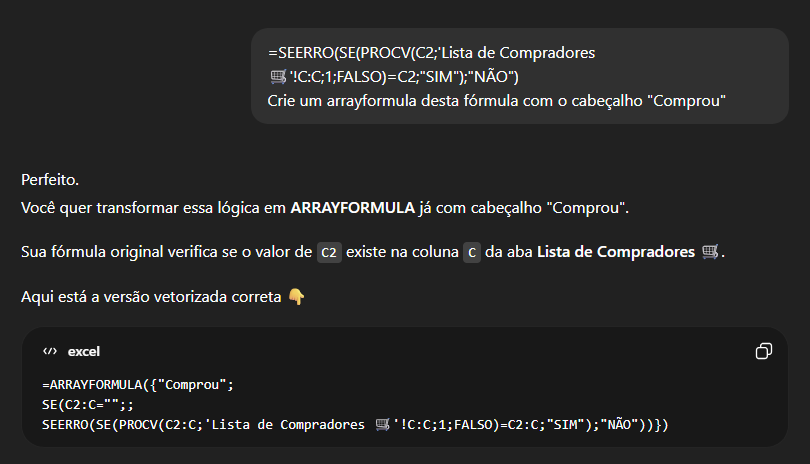
Então apenas copiei a formula enviada pelo GPT e colei na coluna onde eu desejava fazer essa verificação de compra. No meu caso era a Coluna R, mas no seu pode ser qualquer outra, já que o
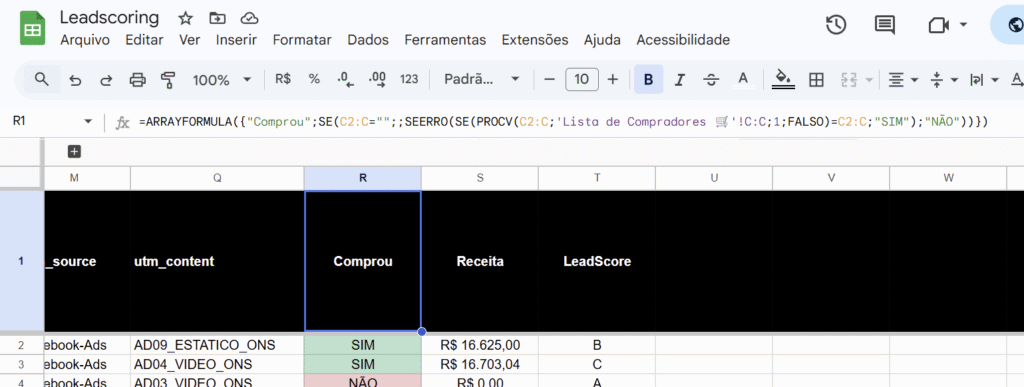
Dessa forma, a fórmula final se torna:
=ARRAYFORMULA({“Comprou”;SE(C2:C=””;;SEERRO(SE(PROCV(C2:C;’Lista de Compradores 🛒’!C:C;1;FALSO)=C2:C;”SIM”);”NÃO”))})
ETAPA 2 – Enviar a Lista Total de leads com a marcação de quem comprou para o Chat GPT analisar
Aqui o trabalho começa a ficar menos manual. Você só deve enviar sua lista de leads COM AS RESPOSTAS DA PESQUISA e MARCAÇÃO DE VENDA e pedir para o GPT encontrar padrões de conversão.
Usei um prompt similar com o abaixo. Antes de usar, leia-o para certificar que entendeu corretamente o que você precisa que o ChatGPT faça.
Vou lhe enviar uma lista de leads, nesta lista tem algumas colunas: dados dos leads, respostas da pesquisas, utms de trackeamento e marcação se é um lead comprador ou não.
Quero que analise os padrões de conversão e crie um leadscore, classificando meus leads em clusters: A, B, C ou D.
identifique os principais padrões com base exclusivamente em respostas da pesquisa. Veja quais respostas, principalmente as fechadas, correspondem a padroes de leads compradores.
Lembre-se que a conversão de leads A para venda deve ser maior do que a de leads B, que deve ser maior do que a de leads C e que, por fim, deve ser maior do que a de leads D.
Envie o prompt acima, ele vai solicitar a lista de leads. Você pode selecioanr todas as celulas da sua planilha copiar e colar direto no prompt do GPT ou carregar um CSV da sua lista.
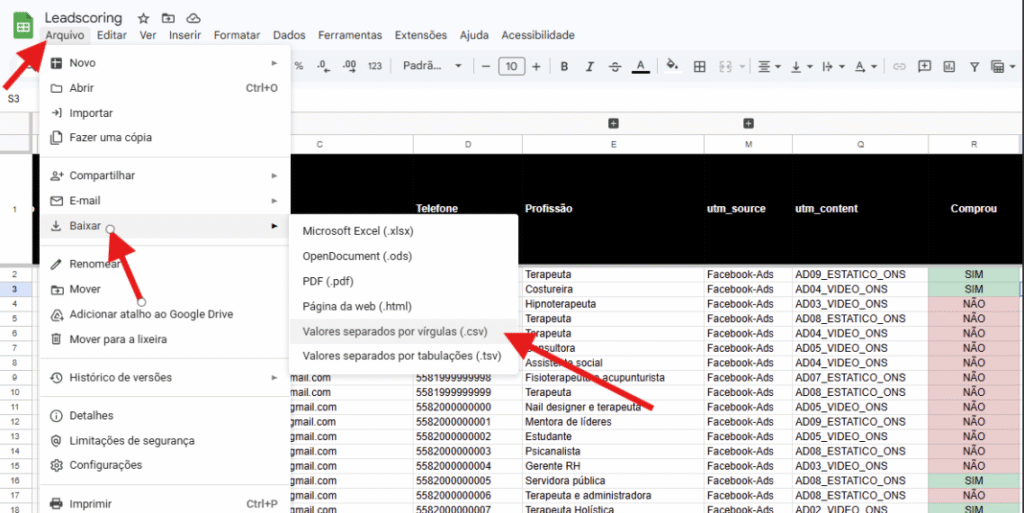
Para baixar um CSV da sua lista, va em Arquivo > Baixar > Valores separados por vírgulas (CSV)
O ChatGPT vai ler todos os dados, e irá traçar os padrões de conversão. No meu caso, ele listou as respostas da pesquisa que mais têm correlação com a compra.
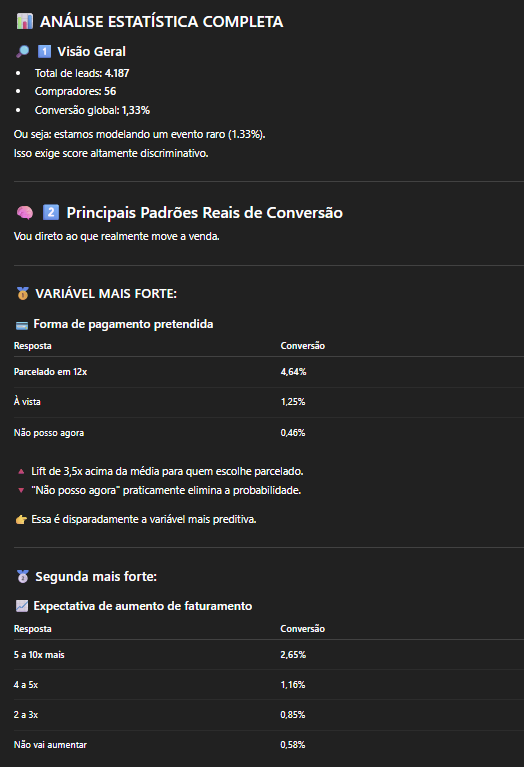
ETAPA 3 – Pedir ao Chat GPT que crie uma fórmula do Sheets que atribua uma nota para cada Lead
Agora você precisa pedir uma fórmula do Sheets para verificar a nota de cada lead da sua planilha. Você pode usar o prompt abaixo para fazer essa solicitação, mas leia-o e entenda o que está sendo pedido.
Agora gere um Arrayformula com o cabeçalho "LeadScore", que verifique todos os critérios que você levantou para leads A, B, C e D. Essa fórmula precisa retornar a pontuação do Lead, apartir única e exclusivamente das respostas da pesquisa. Durante a criação da fórmula preste muita atenção nas colunas correspondentes a cada resposta de pesquisa para que a fórmula funcione perfeitamente. Irei colar a fórmula no Google Sheets, então use separador ";".
Quando você pedir a formula, ele vai gerar um código, é só clicar onde indica a seta para copiar tudo.
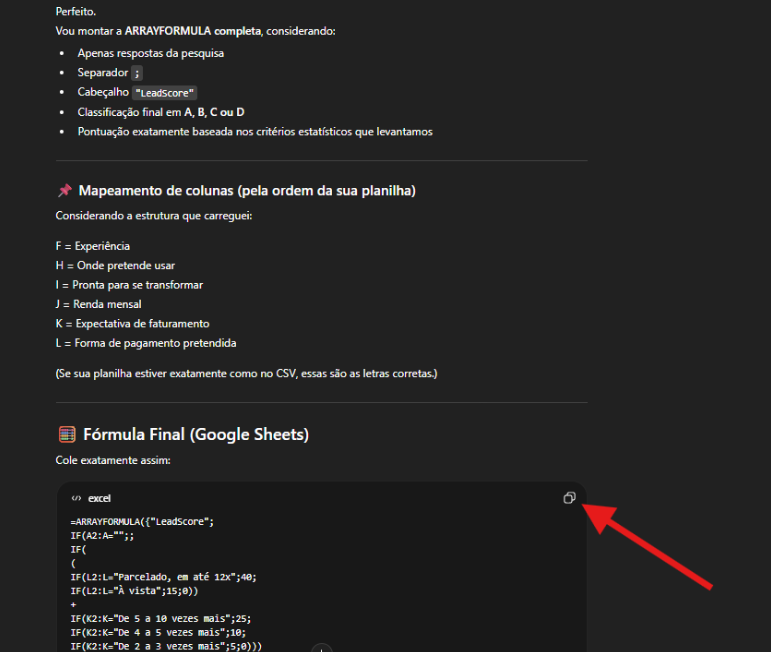
Cole a fórmula na célula que servirá de cabeçalho para o resultado do LeadScore. As pontuações dos leads deverão aparecer logo embaixo do cabeçalho.
OBS: Se na primeira vez que você colar a formula der algum erro parecido com o debaixo, copie o erro e mande o ChatGPT refazer sua fórmula.
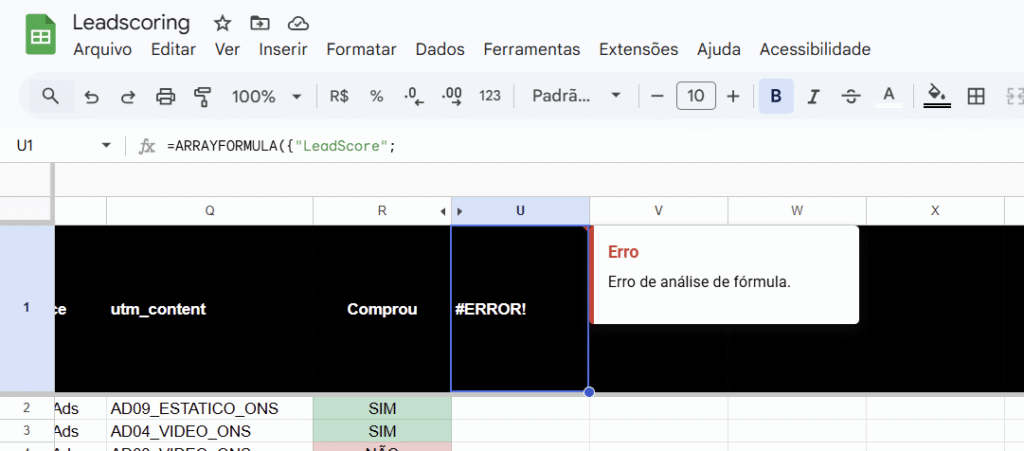
Faça isso até funcionar e ele gerar uma nota para cada Lead da sua planilha.
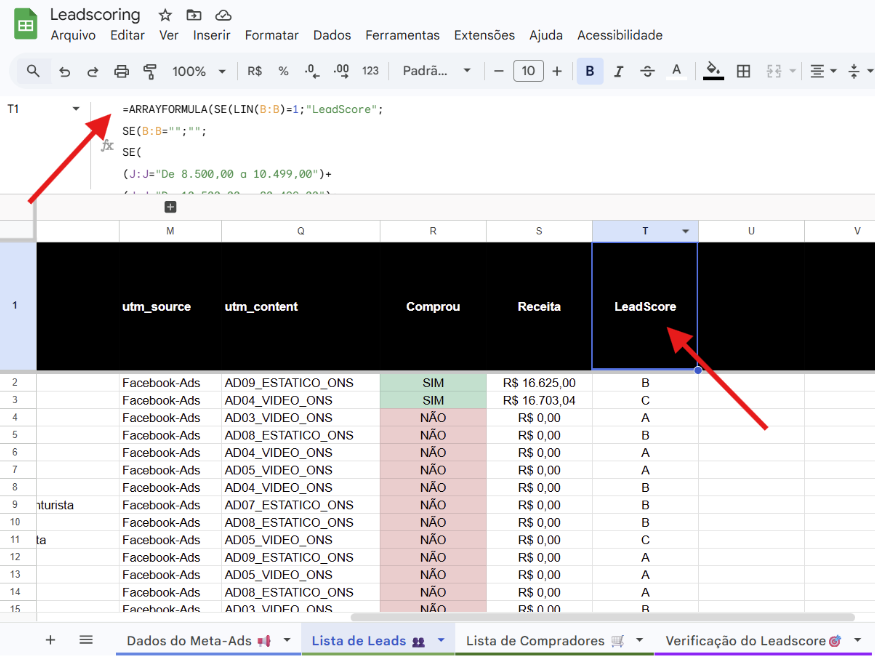
Avance para a próxima etapa somente quando você conseguir fazer a fórmula funcionar. No meu caso, colei a fórmula na Célula T1, e ela “cuspiu” uma nota para cada lead gerado.
ETAPA 4 – Verificar se as notas atribuídas pela fórmula fazem sentido
Essa é uma das etapas mais importantes do processo. É necessário verificar se a fórmula do ChatGPT faz sentido. Não avance sem concluir essa verificação.
Para verificar, basta seguir a lógica: Leads A convertem mais do que Leads B, que convertem mais do que leads C e assim por diante.
Então, é só contabilizar quantos Leads A foram gerados e quantas vendas foram feitas para Leads A.
A verificação pode ser feita manualmente contabilizando os Leads A e vendas para Leads A, e o mesmo para Leads B, C e D.
Aqui preferi fazer automático. Usando a Fórmula CONT.SES, que contabiliza quantos leads A, B, C e D possuem na Lista de Leads
E, usando a mesma fórmula também consigo saber quantas vendas vieram de cada lead. É só adicionar mais um critério para analisar se a coluna da Compra contem “SIM”, conforme pode-se observar no print abaixo.
Para calcular a conversão, é só dividir NÚMERO DE VENDAS por NÚMERO DE LEADS.
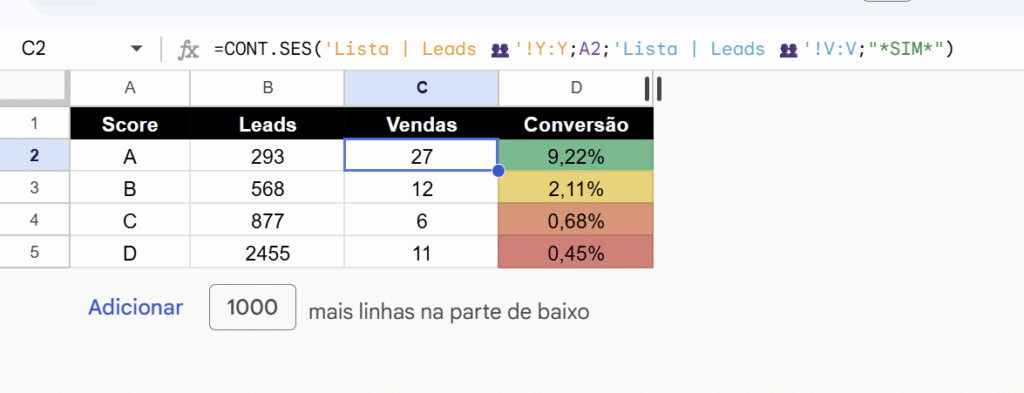
No caso acima, o meu leadscore fez sentido, pois a conversão do Lead-A é maior que a do B e assim em diante, porém é possível que a conversão do B seja maior que a do A
Ou mesmo que a do C seja maior que a do A.
Nesses casos informe ao ChatGPT que o padrão de leadscore que ele desenhou não fez sentido e precisa ser reavaliado.
ETAPA 5 – Corrigir a fórmula caso seja necessário
Você pode usar um prompt parecido com o debaixo:
A conversão dos leads não está fazendo sentido, o leadscore precisa garantir a seguinte sequencia nos valores de conversão entre Lead Gerado e Venda:

Conversão do lead A > Conversão do lead B > Conversão do lead C > Conversão do lead D

O resultado que foi gerado pela sua formula foi:
INSERIR AQUI OS VALORES DE CONVERSÃO OBTIDOS POR VOCÊ
Crie uma nova fórmula que garanta que a conversão do Lead A seja maior que a do B e assim por diante
ETAPA 6 – Criar uma visualização do seu LeadScore no LookerStudio
6.1 – Adicionar as Fontes de Dados
Acesse https://lookerstudio.google.com e crie um novo relatório em branco.
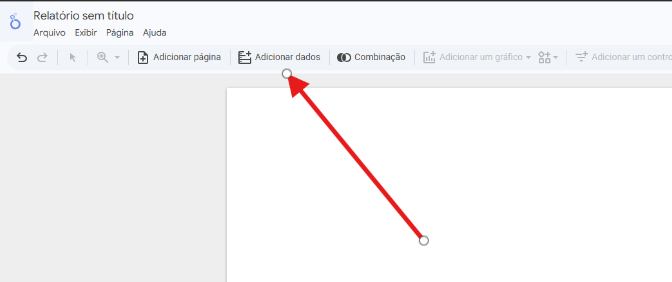
Na página que se abrir, clique em Adicionar Dados.
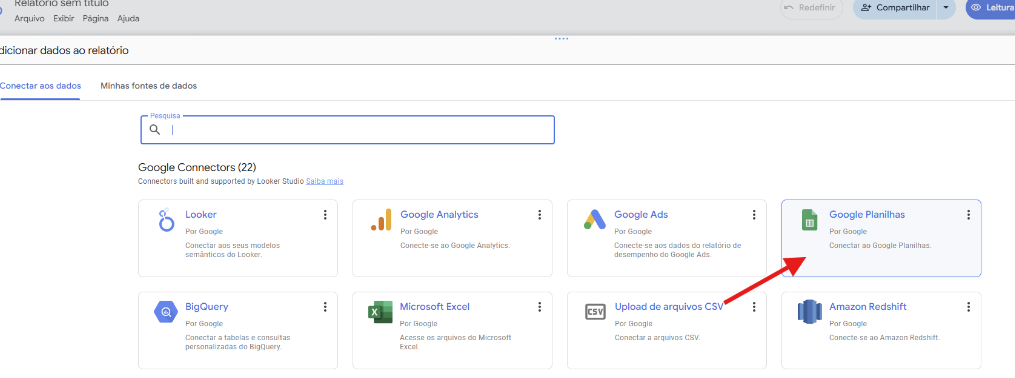
Selecione PLANILHAS DO GOOGLE
Voce irá adicionar 2 fontes de dados: Lista de Leads e Extração de dados do Gerenciador de Anúncios
Caso você não saiba realizar uma extração automatizada dos dados das suas campanhas, verifique esse outro artigo: (Como Extrair Dados do Meta-Ads ou Google-Ads para uma Planilha do Google Sheets)
Continuando…
Primeiro navegue até a sua planilha, clique na Lista de Leads e depois clique no botão azul “Adicionar“
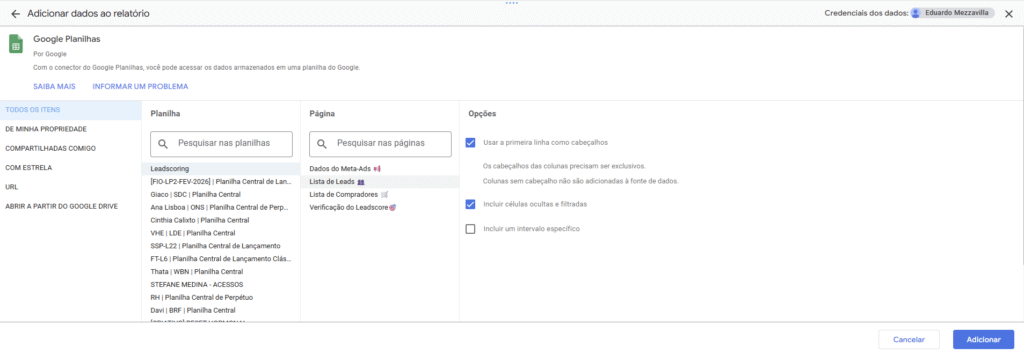
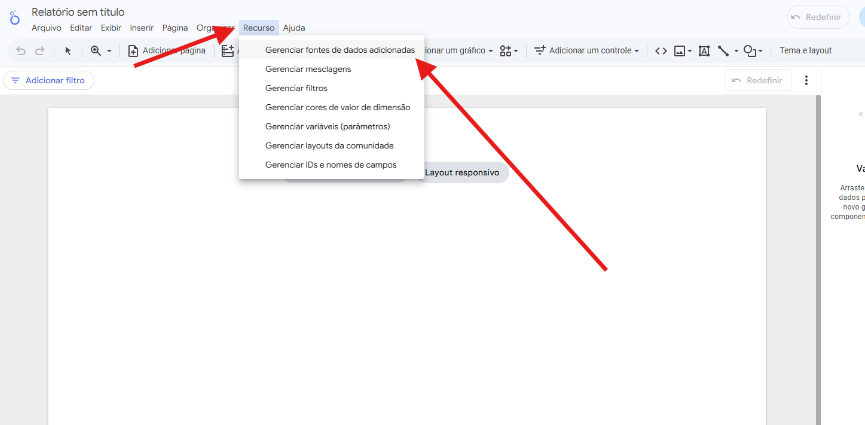
Depois de adicionar a LISTA DE LEADS como primeira fonte de dados, você precisará navegar até
RECURSOS > GERENCIAR FONTES DE DADOS > ADICIONAR FONTES DE DADOS
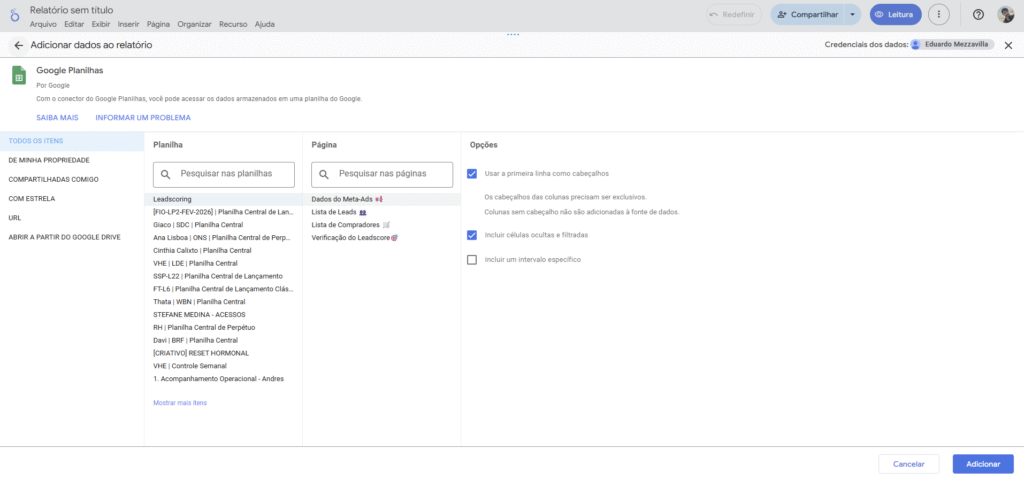
Depois selecione novamente Google Planilhas, navegue até a sua planilha. E dessa vez selecione a aba com a extração de dados do Gerenciador de Anúncios, no meu caso do print abaixo: “Dados do Meta-Ads“
As duas fontes de dados poderão ser visualizadas no painel à direita.
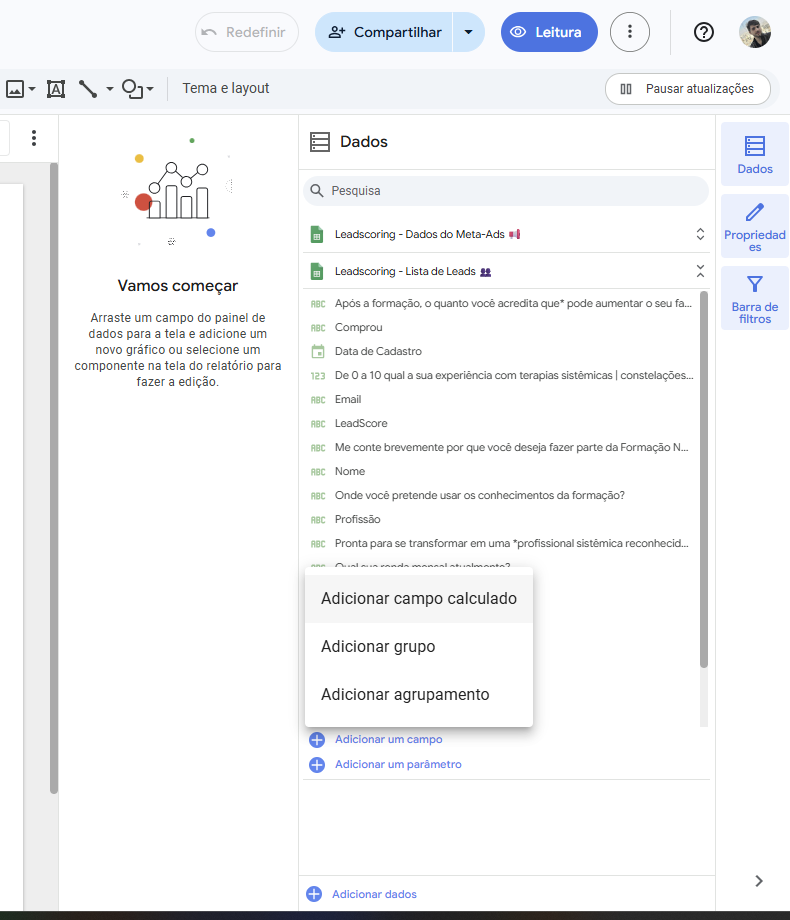
6.2 – Criar Métricas de “Leads A” e “Compras”
Nós vamos contabilizar quantos Leads A e quantas Vendas existem na planilha e criar uma métrica de cada uma dessas variáveis para podermos plotar tabelas e gráficos com esses dados.
Expanda a Lista de Leads e clique em Adicionar Campo > Campo Calculado.
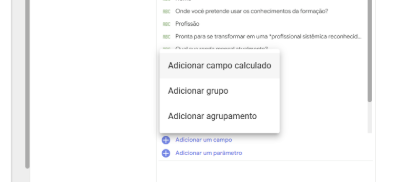
Primeiro vamos fazer a contabilização dos Leads-A. Adicione a seguinte fórmula no campo
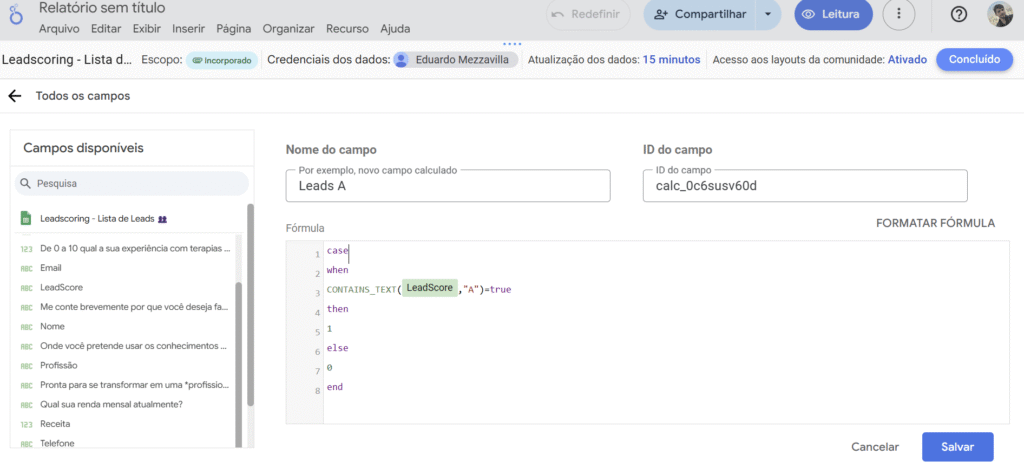
case
when
CONTAINS_TEXT(LeadScore,"A")=true
then
1
else
0
end
OBS: caso seu campo “LeadScore” não esteja escrito exatamente igual o meu, não basta copiar a fórmula acima, você precisa selecionar o seu campo de leadscore na lista de campos disponíveis, que fica na lista da esquerda no print acima.
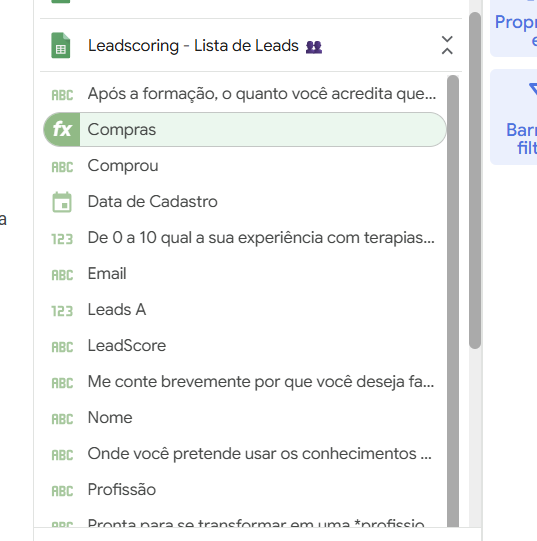
O campo de LeadScore precisa ficar taxado de verde assim igual ao print abaixo, isso mostra que ele existe na sua fonte de dados.

Se ficar sem a taxação verde igual ao print abaixo, não irá funcionar.

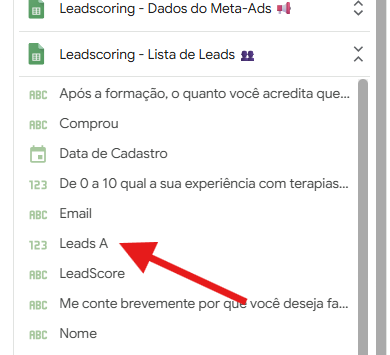
Uma vez que você salvar o Campo Calculado, esse campo de Leads A irá aparecer dentro da sua Fonte de Dados da Lista de Leads
Vamos fazer o mesmo para as Compras, dessa vez a regra fica um pouco diferente:
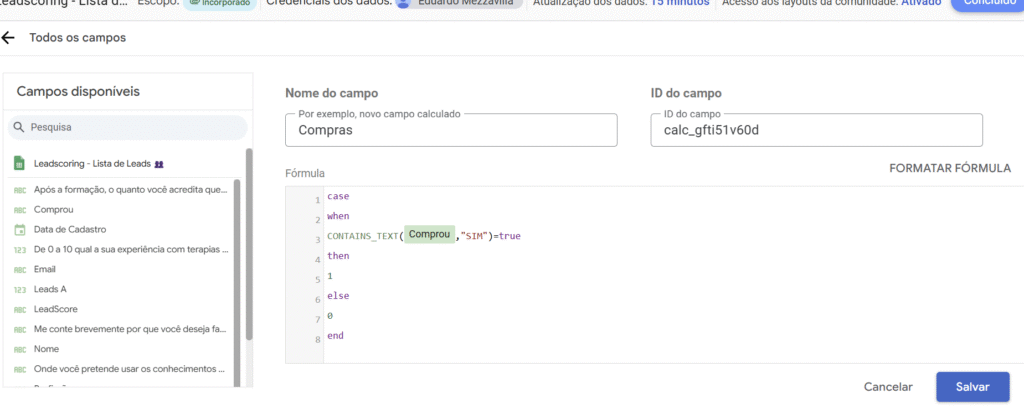
case
when
CONTAINS_TEXT(Comprou,"SIM")=true
then
1
else
0
end
As compras também aparecerão aqui. Agora podemos usar ambos os novos campos em gráficos e tabelas.
6.3 – Realizar o Cruzamento de Dados
Relembrando, o nosso objetivo aqui é calcular para cada Campanha, Conjunto e Anúncio: o Custo Por Lead-A (CPL-A), a Taxa de MQL (MQL-A), o Custo por Compra (CAC) e a Conversão dos Leads-A (Conv-A).
Isso considerando valores REAIS de leads e vendas. E não o que cai no Gerenciador de Anúncios.
Portanto, nós devemos realizar uma Mesclagem entre as duas fontes de dados: uma possui os dados de investimento do Gerenciador de Anúncios a outra possui os dados de cadastro dos leads + UTMs + Leadscore + Informação se comprou ou não.
Para fazer o cruzamento, navegue até: Recursos > Gerenciar Mesclagens > Criar nova combinação.
uma nova Janela irá se abrir.
Na tabela da esquerda slecione a Lista de Leads. Na tabela da direta selecione os dados do Gerenciador de Anúncios
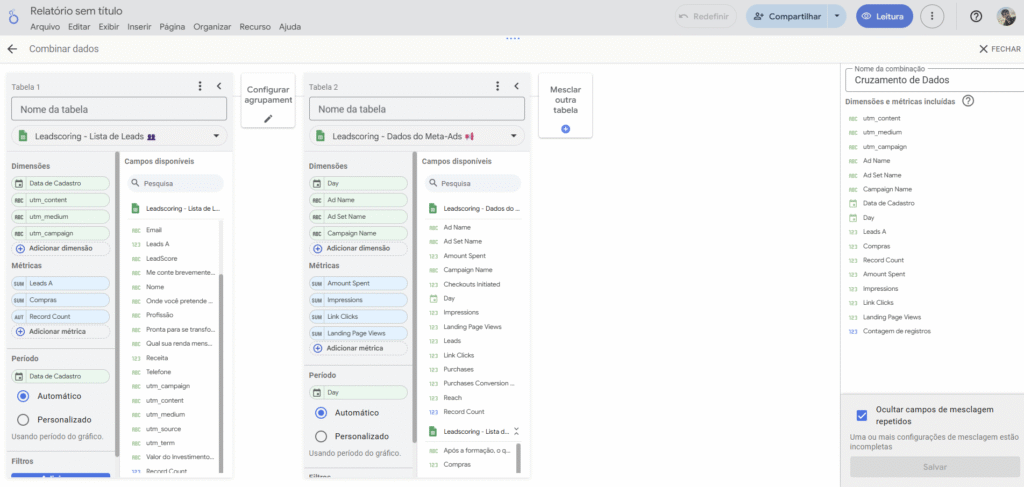
Configure de forma que fique semelhante ao print acima.
Nas Dimensões de ambas as tabelas, deixe apenas os campos que contém os nomes das campanhas, conjuntos, anúncios e a data.
Nas Métricas da Lista de Leads, selecione os campos que você criou: Leads A e Compras. E selecione também o Record Count (contagem de registros). Na prática, ele é o número total de leads da sua planilha.
Nas Métricas do Gerenciador de Anúncios, selecione as métricas do Gerenciador: Gasto, Impressões, Cliques no link e Visualizações da Página (no print acima consta essas métricas mas com nomes em inglês)
Em “Período” de ambas as tabelas, coloque o campo de data.
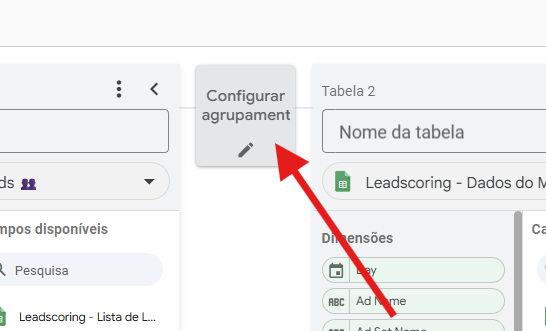
Antes de Salvar é preciso configurar o Agrupamento. Então clique nesse quadrado que fica no meio das duas tabelas.
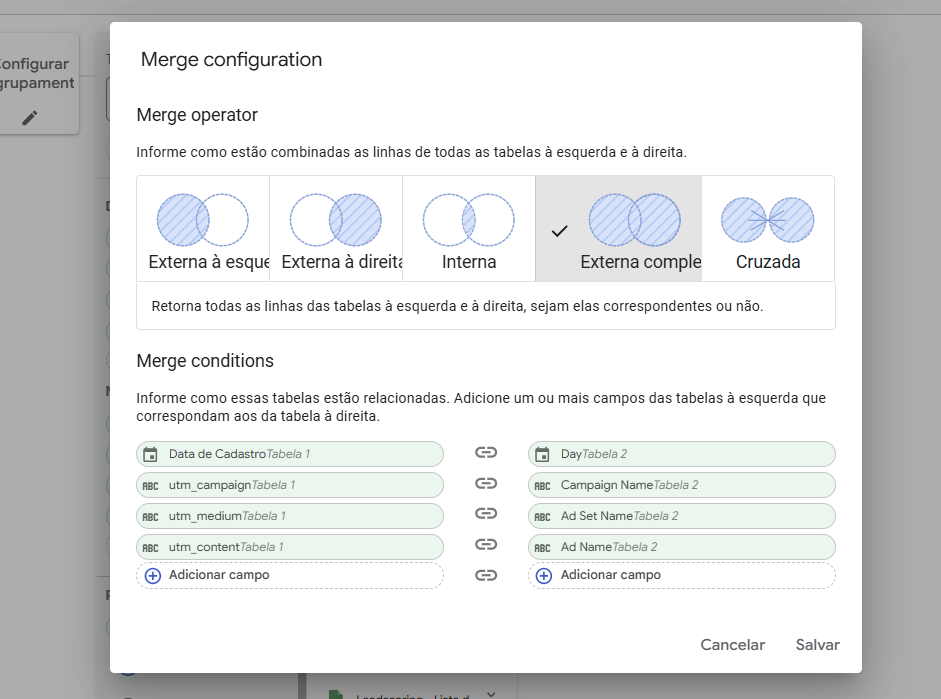
E, na janela que se abrir, você deve correlacionar os campos das duas tabelas.
Primeiro selecione o tipo de operação como EXTERNA COMPLETA
Em seguida correlacione os campos das duas tabelas entre si.
No meu caso:
- utm_campaign contém os dados de Nome da Campanha
- utm_medium contém os dados de Nome do Conjunto de Anúncios
- utm_content contém os dados de Nome de Anúncios
- E Day corresponde a Data de Cadastro
Depois que certificar que está tudo OK, clique em salvar na janela pequena e depois clique no outro botão de salvar para finalizar a combinação de dados.
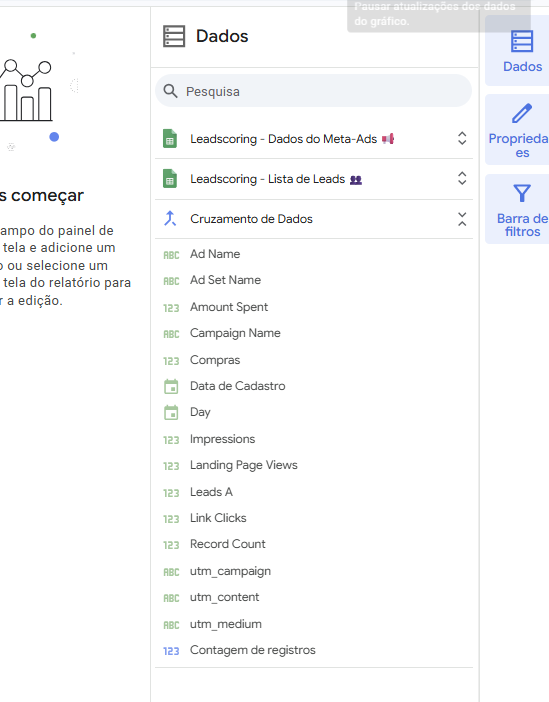
O seu cruzamento de dados irá aparecer junto com as suas outras duas fontes de dados, mas apenas com as métricas e dimensões que você selecionou:
6.4 – Plotar Resultados
Estamos chegando ao fim. Agora falta apenas adicionar algumas tabelas no seu relatório com as métricas que desejamos: Campanha/Conjunto/Anúncio – Gasto, Leads, CPL, Leads-A, CPL-A, MQL-A, Compras, CAC e Conversão
No seu relatório, clique em Inserir > Tabela
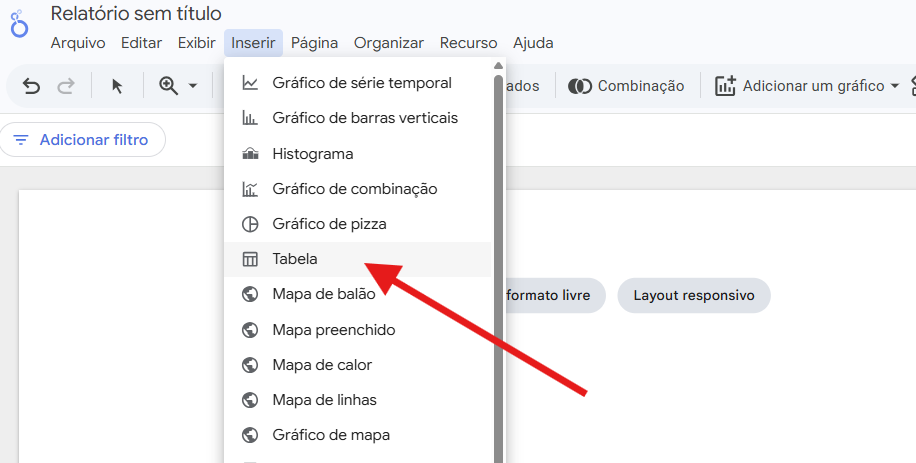
Arraste o mouse na tela para determinar o tamanho da sua tabela e ela será criada com uma Fonte de Dados aleatória. Clique na sua tabela para poder editá-la e em seguida troque a fonte de dados dela para a combinação que você acabou de criar.
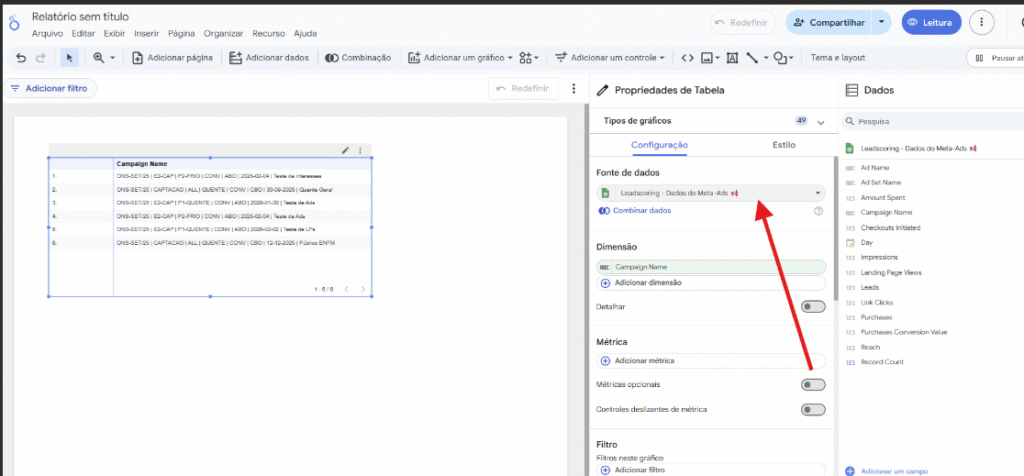
Ao selecionar a combinação como fonte de dados, você vai poder trocar as dimensões e métricas da tabela de acordo com a combinação que você fez.
Na dimensão coloque o nome da Campnaha/Conjunto/Anúncio.
Nas métricas coloque o que deseja analisar: Valor gasto, Leads, Leads-A, Compras
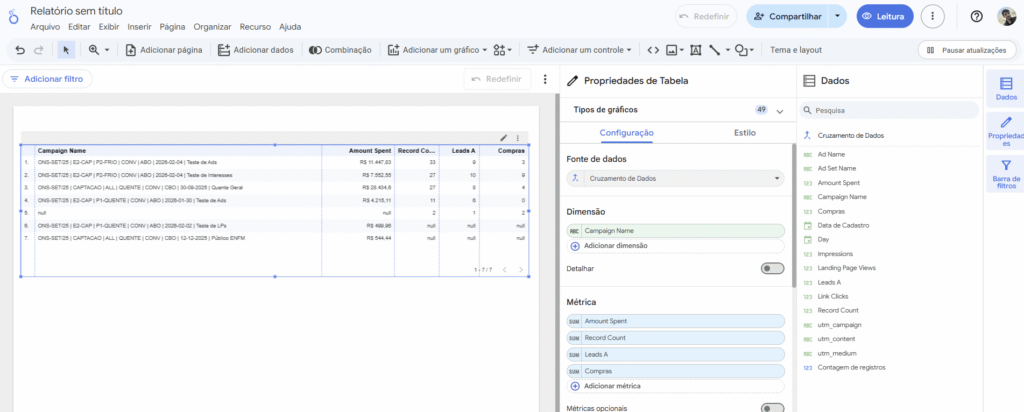
A partir de agora você tem um cruzamento de dados extremamente avançado. Você sabe quantos Leads-A e quantas compras vieram de cada campanha de CAPTURA.
Ou seja, pode colocar mais verba onde tem menor CPL-A ou menor CAC!
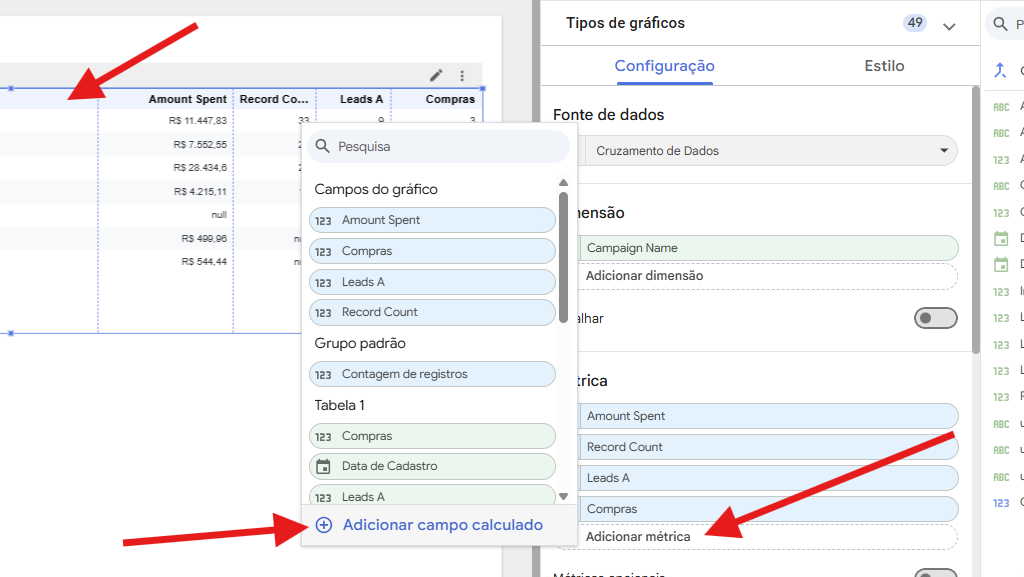
Para inserir CAC, CPL e CPL-A é preciso criar essas métricas, mas é fácil. Acompanhe, vamos começar pelo CPL-A:
1 – Com a sua tabela slecionada, clique em Adicionar métrica e depois Adicionar Campo Caluclado
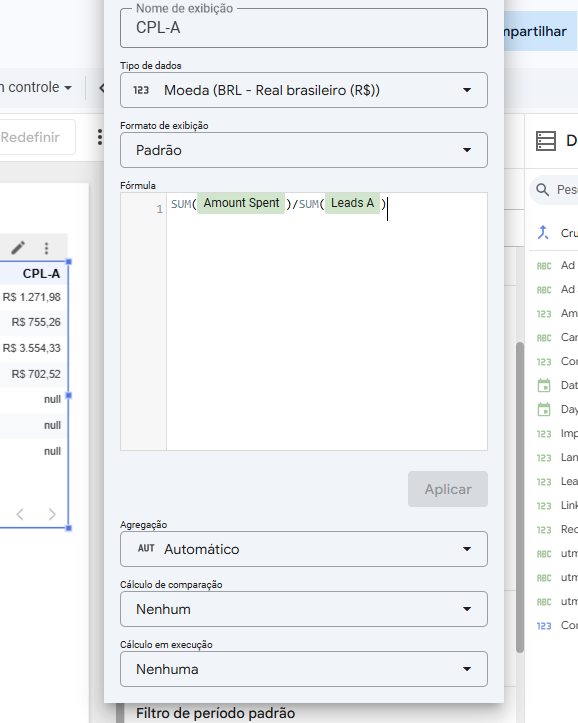
2 – Coloque o nome do Campo “CPL-A”. Na fórmula coloque o somatório do valor gasto e divida pelo somatório dos Leads-A. Configure o tipo de dados (moeda, porcentagem, número, etc) e clique em Aplicar
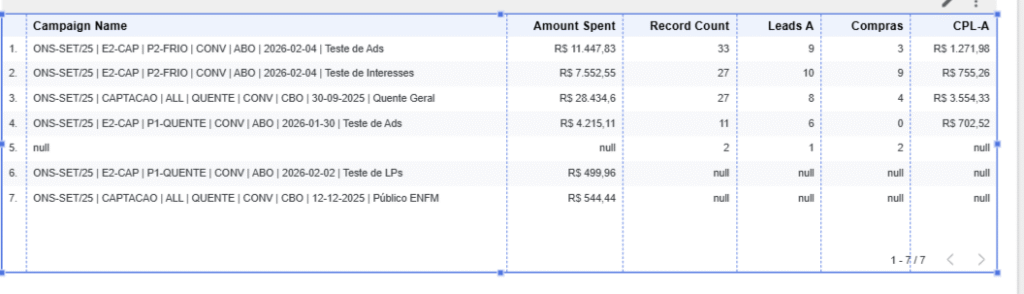
Quando você finalizar o CPL-A aparecerá na sua tabela e agora você sabe quanto custa um Lead-A por cada campanha:
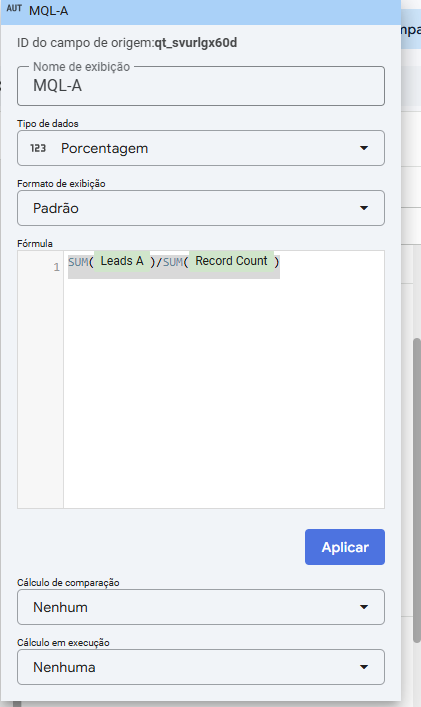
Repetimos o processo com as fórmulas de CAC, MQL-A e Conversão.
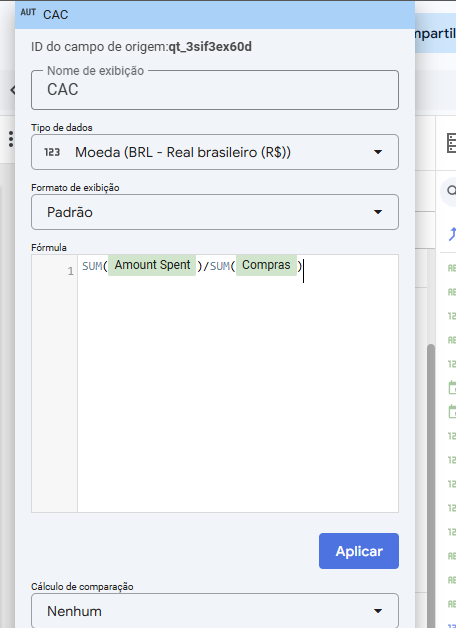
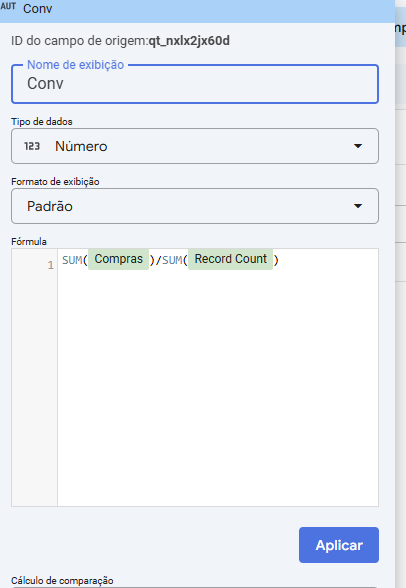
Depois de criar essas outras métricas, sua tabela ficará assim:
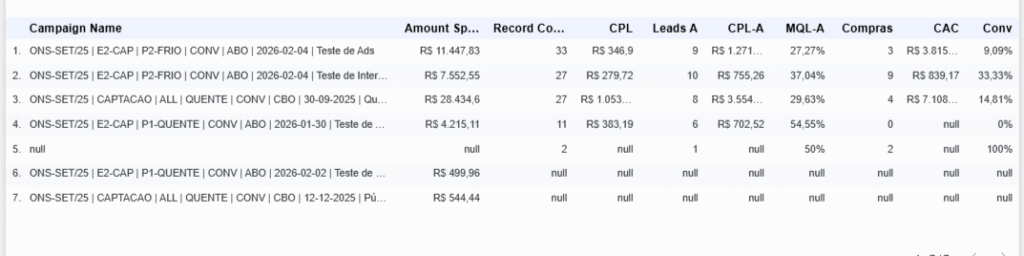
E, para finalizar, você pode duplicar a tabela e trocar a dimensão para Conjuntos e Anúncios. Dessa forma você consegue otimizar cada parte da sua estrutura de campanhas com base em métricas REAIS de leadscore e conversão.
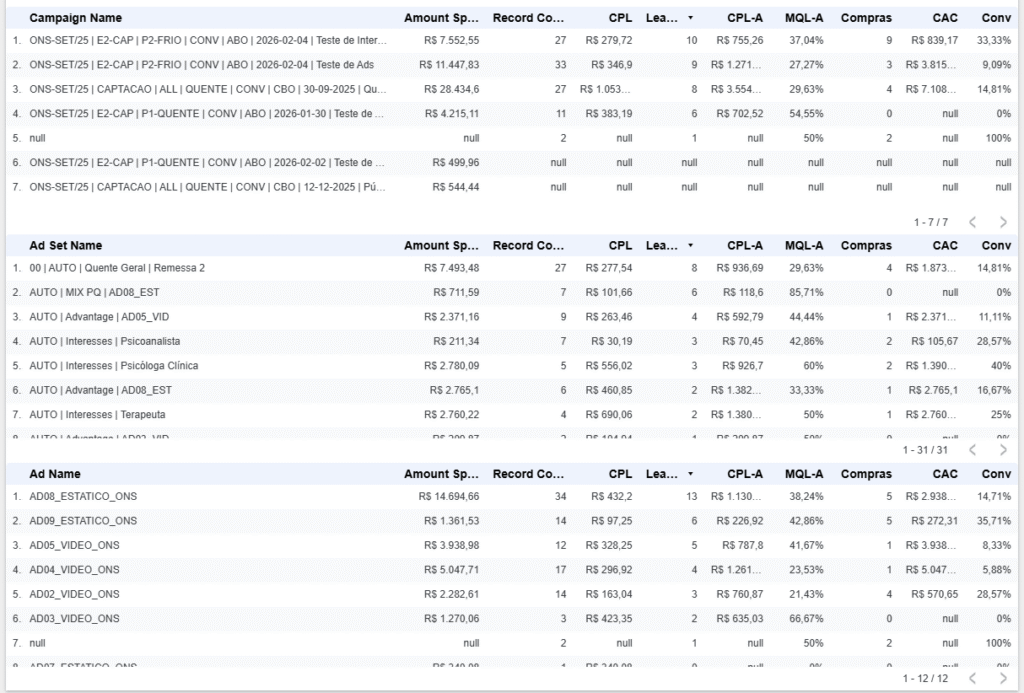
E, se você clicar em qualquer linha dessas, o LookerStudio faz um filtro. Por exemplo: se eu selecionar apenas a primeira campanha. Ele irá mostrar os resultados dos conjuntos e anúncios daquela campanha específica.
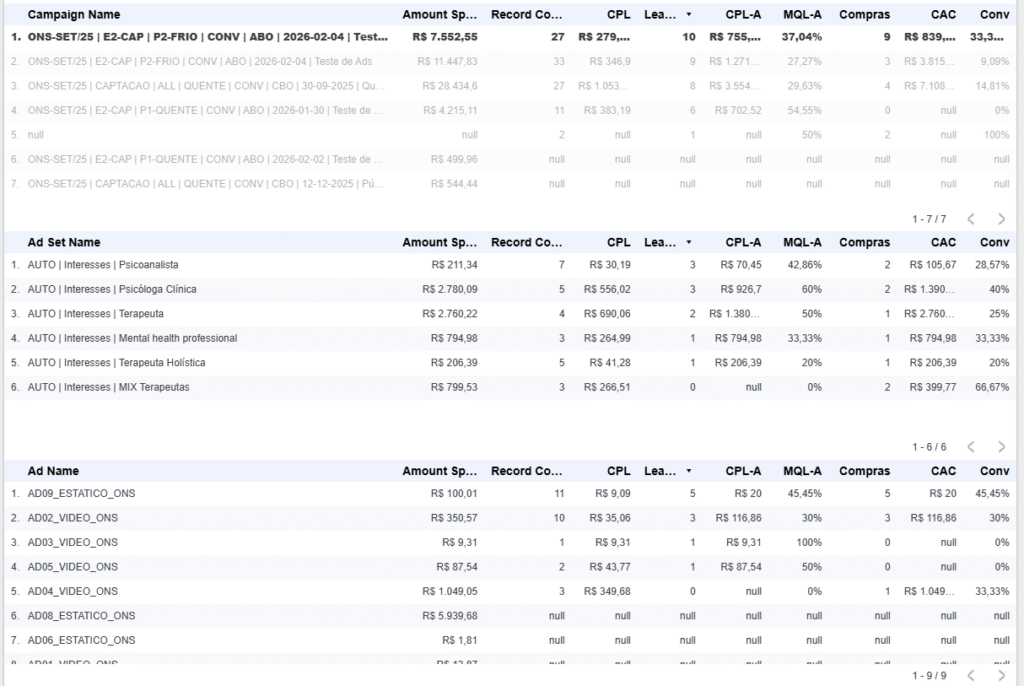
Isso nos dá muito mais poissibilidades de otimização. Posso ver que dos 10 leads A que foram gerados dentro dela. 3 vieram de interesses de psicoanalistas, 3 vieram de Psicóloga clínica. Os demais geraram poucos Leads A.
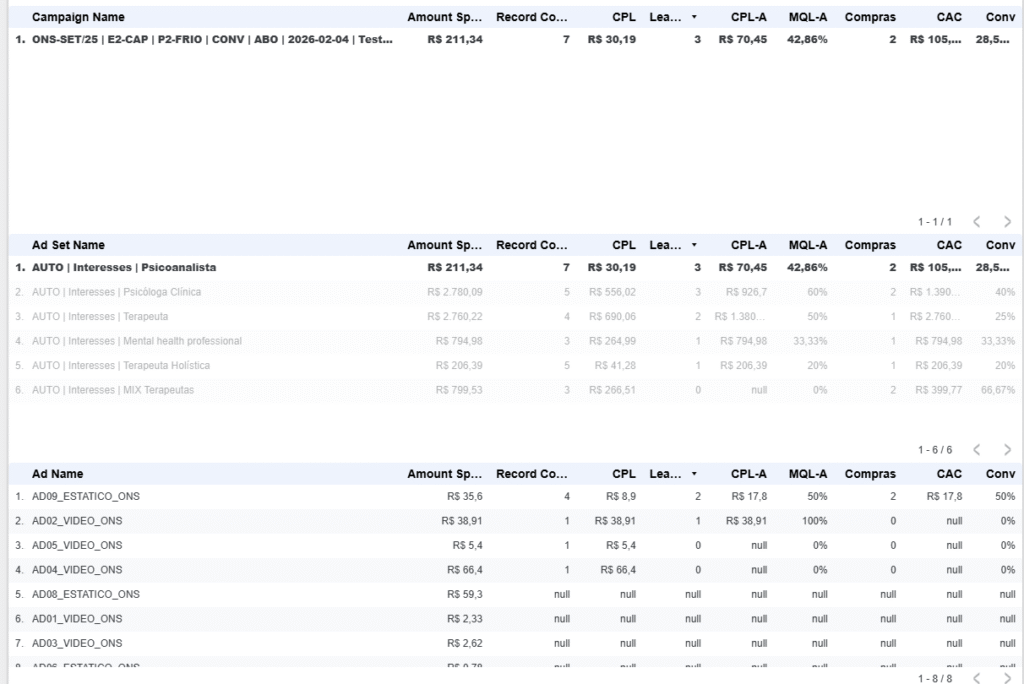
E, refinando a análise, se você segurar Ctrl e clicar em algum conjunto dentro dos filtrados pela campanha. Você faz um segundo filtro e vê apenas os anúncios dentro desse conjunto.
Fiz isso para o conjunto com interesses de Psicoanalistas e posso ver apenas os anúncios vindos dele. Bem como as métricas REAIS de Leads, Leads-A, Compras e conversão.
7 – Conclusão
Apesar dos dados apresentados serem fictícios, deu para perceber a importâncida de se dominar os dados de marketing e vendas.
O leadscoring tem um poder avassalador na otimização de funis, principalmente quando falamos de modelos de negócios que trabalham com inside sales ou lançamentos.
A maioria dos gestores de tráfego ainda otimiza campanhas olhando apenas para CPL, CTR e conversão de página.
Mas volume de lead não paga boleto.
Conversão paga.
Quando você implementa Lead Scoring da forma correta — cruzando respostas estratégicas, UTMs, dados reais de compra e analisando padrões estatísticos — você deixa de otimizar campanhas por vaidade e passa a otimizar por lucro real.
Você começa a responder perguntas que realmente importam:
- Qual campanha gera mais Leads A?
- Qual conjunto traz compradores reais?
- Onde está meu menor CAC verdadeiro?
- Qual tráfego traz qualidade, não apenas volume?
LeadScore não é uma planilha. É uma mudança de mentalidade.
É sair da métrica superficial e entrar na inteligência de receita.
Se você chegou até aqui, já percebeu que isso vai muito além de copiar fórmulas.
Exige estrutura, organização de dados, integração correta e análise estratégica.
E é exatamente nisso que eu atuo.
Eu ajudo empresas a:
✔ Estruturar sistemas de LeadScore personalizados
✔ Cruzar dados de tráfego com vendas reais
✔ Construir dashboards estratégicos no Looker Studio
✔ Reduzir CAC e aumentar ROI com base em dados reais
Se você quer parar de escalar volume e começar a escalar qualidade,
agende uma reunião de diagnóstico gratuita comigo.
Vamos analisar sua operação e identificar onde está o vazamento de dinheiro e como transformar seus dados em vantagem competitiva.
Clique no botão abaixo e agende sua conversa estratégica.






Muito bom!