
Extrair dados do Meta Ads Manager para o Google Sheets é uma tarefa comum para quem precisa analisar campanhas, criar relatórios ou consolidar métricas de marketing. O problema é que, na maioria dos casos, esse processo ainda é feito manualmente: gerar um relatório no gerenciador de anúncios, exportar o arquivo e reorganizar os dados em uma planilha para começar a análise, ou nem isso, olhando direto no gerenciador.
Esse fluxo manual não impacta apenas gestores de tráfego. Analistas de marketing, profissionais de BI, donos de negócio, equipes de growth e agências frequentemente precisam acessar esses dados para acompanhar indicadores, construir dashboards ou cruzar informações com vendas e outras fontes de dados. Além de consumir tempo, esse processo torna os relatórios rapidamente desatualizados e dificulta a criação de análises automatizadas.
É justamente para resolver esse problema que ferramentas como o Adveronix surgem. Com ele, é possível conectar o Facebook Ads diretamente ao Google Sheets e extrair dados automaticamente, eliminando exportações manuais e permitindo que suas planilhas sejam atualizadas com poucos cliques ou até de forma programada.
Neste guia, você vai aprender como usar o Adveronix para extrair dados do Facebook Ads para o Google Sheets, automatizar a coleta de métricas e criar uma base de dados muito mais eficiente para análise de campanhas e relatórios.
Automação de Extração de Dados do Gerenciador
A automação que iremos construir será responsável por extrair os dados do Meta Ads Manager e enviá-los automaticamente para uma planilha no Google Sheets.
Sempre que essa extração é executada, o sistema registra uma solicitação de dados, conhecida tecnicamente como Query.
Em outras palavras, cada consulta realizada ao banco de dados do Meta Ads conta como uma Query.
No exemplo deste tutorial, utilizaremos a aba “Queries – Meta Ads” da planilha para armazenar todas as informações extraídas do Gerenciador de Anúncios.
Quais dados serão extraídos?
Nesta etapa, vamos coletar apenas métricas brutas (valores absolutos) das campanhas, organizadas por:
- Campanha
- Conjunto de anúncios
- Anúncio
- Dia
Entre os principais dados extraídos estão:
- Valor investido (Amount Spent)
- Impressões (Impressions)
- Alcance (Reach)
- Cliques (Clicks)
- Page Views
- Checkouts
- Compras (Purchases)
- Outros eventos rastreados pelo pixel ou API
Por que extrair apenas métricas absolutas?
Nesta base de dados inicial, armazenamos somente os números primários.
Ou seja, dados absolutos vindos diretamente do Meta Ads.
Exemplos:
- Investimento
- Impressões
- Cliques
- Eventos
Não extraímos métricas derivadas, como:
- CPM
- CPC
- CPL
- CTR
- CPA
- Connect Rate
Essas métricas podem ser calculadas posteriormente na própria planilha, a partir dos dados brutos.
Essa abordagem traz duas vantagens importantes:
Maior controle sobre os cálculos utilizados nos relatórios
Maior flexibilidade para criar métricas personalizadas
Adveronix
A Adveronix é uma ferramenta utilizada para extrair automaticamente os dados das campanhas do Meta Ads, permitindo que métricas de campanhas, conjuntos e anúncios sejam enviadas diretamente para planilhas ou sistemas de análise.
A instalação dessa ferramenta é feita diretamente no Google Planilhas. Acesse o Modelo disponibilizado de Planilha Central para Perpétuo ou crie uma planilha por conta própria e navegue até:
Extensões > Complementos > Instalar complementos
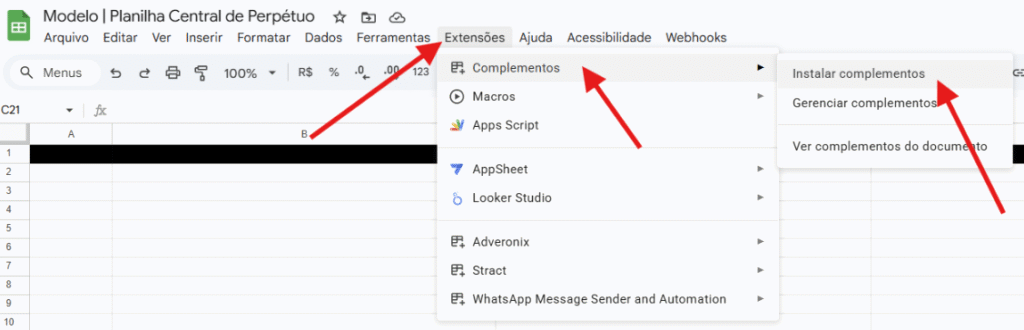
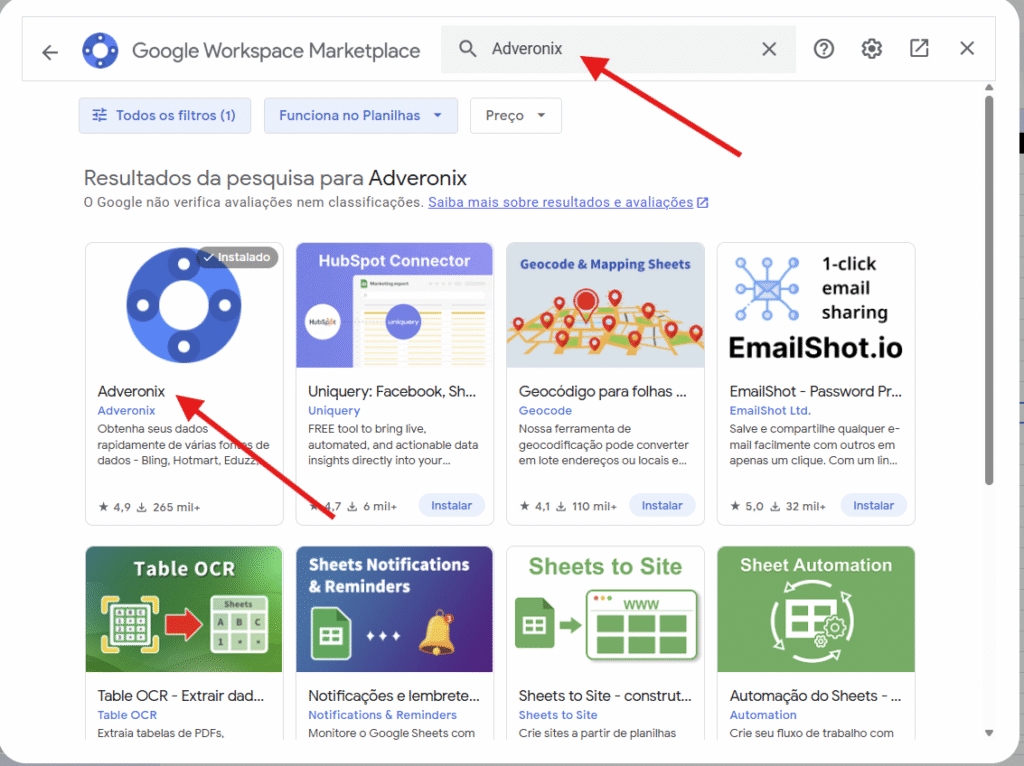
Uma janela irá se abrir. Pesquise por “Adveronix” e instale o primeiro complemento, indicado na imagem abaixo.
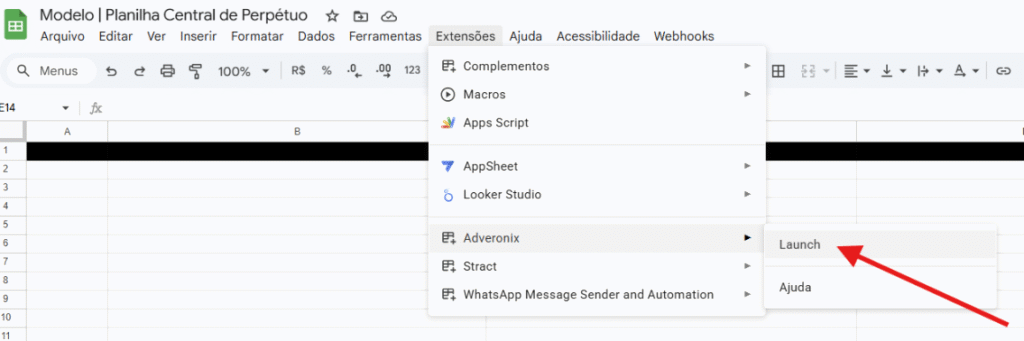
Depois de instalado, abra-o pela primeira vez. Para abrir navegue até:
Extensões > Complementos > Adveronix > Launch
Clique em launch para abrir a ferramenta
A ferramenta vai abrir dentro da sua planilha. Uma vez que você instala o complemento na sua conta, você pode abrí-lo em todas as planilhas.
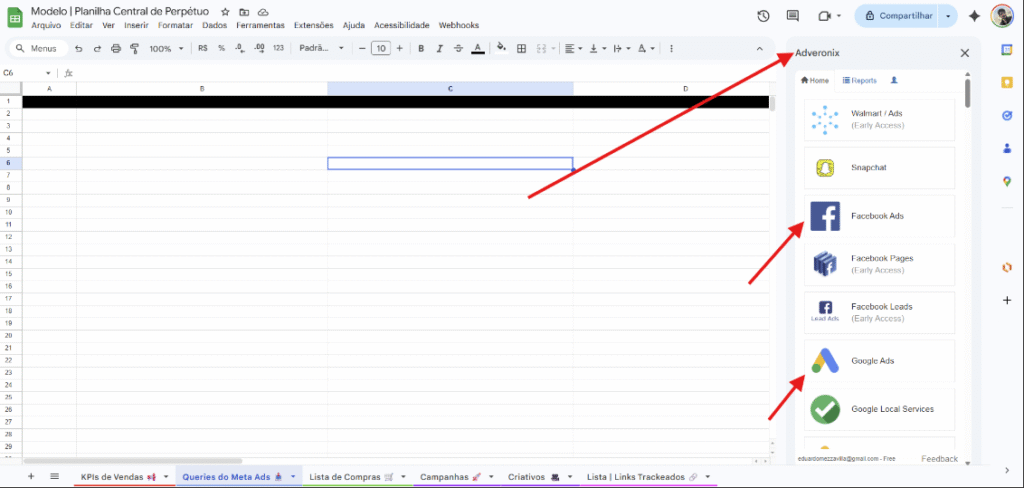
Escolha a fonte de tráfego que deseja criar a extração de dados. Caso seja seu primeiro acesso, quando você clicar em alguma fonte de tráfego imediatamente ele irá pedir para logar na sua conta do Google ou Facebook.
Vamos mexer nos campos seguindo a ordem numerica do print abaixo:
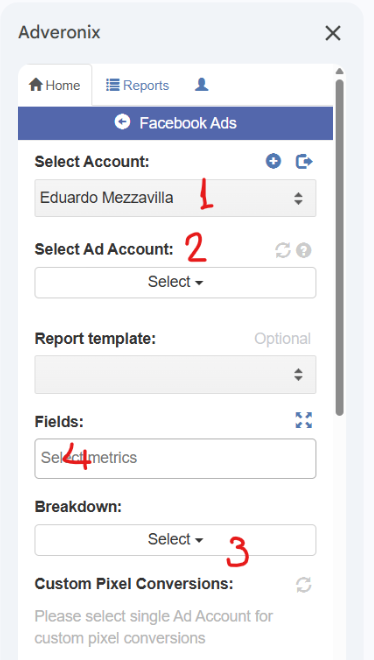
1- Primeiro você escolhe a conta do Facebook conectada
2 – Em seguida escolhe a Conta de Anúncios. É possível pesquisar pela conta e também é possível selecionar mais de uma para fazer a extração simultânea. Selecione a conta (ou as contas) de anúncios que deseja realizar a extação.
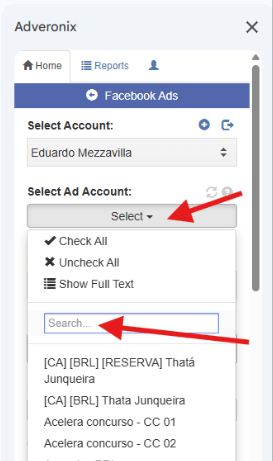
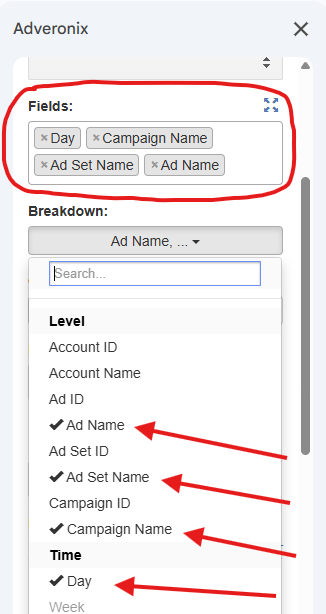
3 – Depois, você pula o campo de Fields (métricas/campos) e vai direto para Breakdown. O Breakdown é a forma de “quebra” das informações na sua planilha, é somente um jeito de organizar os dados quando eles forem extraídos para sua planilha. Selecione nesta ordem:
Day, Campaign Name, Ad Set Name, Ad Name.
Assim que você for selecionando essas opções em “Breakdown” vai perceber que elas serão adicionadas em “Fields”.
4 – Depois de definir o “Breakdown” volte até “Fields” e selecione agora as métricas do funil VSL:
Amount Spent, Impressions, Link Clikcs, Landing Page Views, Checkouts Initiated, Purchases, Purchase Conversion Value, Reach, 3-Second Video Views
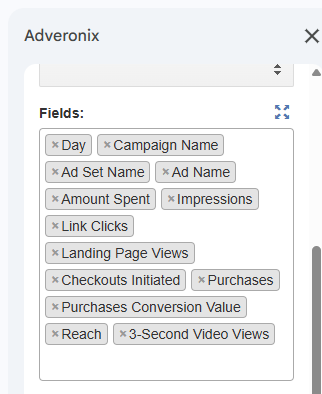
OBS: as métricas aparecerão na sua planilha na ordem que você selecionar, então preste atenção para não trocar nada, pois isso pode influenciar em fórmulas futuras que analisam as colunas e linhas dessa aba.
4 – Date Range. Mais para baixo você pode definir o intervalo de datas que deseja fazer a extração.
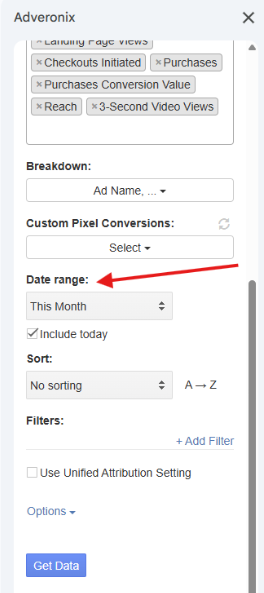
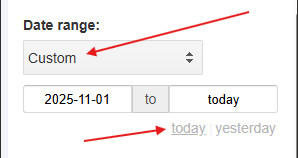
Para funis perpétuos recomendo selecionar a opção “Custom“e inserir a data de início do funil até “hoje“. Para selecionar o dia de hoje basta clicar em “Today”, onde indica a seta no print abaixo.
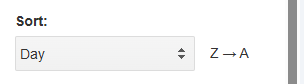
5 – Sort. Pouco mais abaixo tem a parte de “Sort”, que é a ordenação dos dados na sua extração. Tenho preferencia pessoal por deixar igual a imagem abaixo. Assim, os dias mais recentes serão exibidos logo nas primeiras linhas. Desse jeito fica mais fácil de ver se a extração está atualizada ou se ela travou.
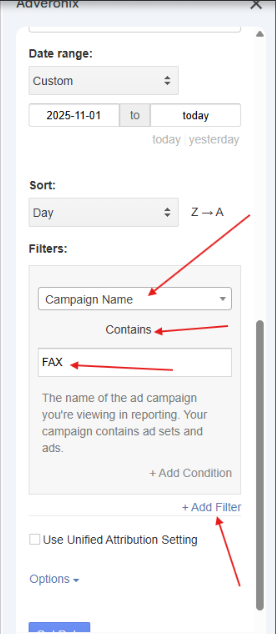
6 – Filters. Aqui é a parte mais importante e o motivo pelo qual padronizamos uma SIGLA para as campanhas do nosso funil.
- Clique em “+ Add Filter“
- Selecione “Campaign Name“
- Mantenha “Contains“
- No campo de texto digite a SIGLA do seu funil, ou algum identificador que TODAS as campanhas do seu funil estejam usando. No exemplo abaixo, a sigla do meu funil extraído é FAX
7 – Options. Essa é última configuração e também é importante que você entenda como funciona.
Store in Sheet: Aqui deixe selecionado Active Sheet, Focused Cell.
Isso significa que a primeira coluna do Relatório será gerada na célula que estiver selecionada.
Por isso, ANTES de clicar em GET DATA, selecione a Célula A1, no canto superior esquerdo da planilha.
Marque as opções “Include Headers” – para incluir os cabeçalhos e “Save Report” – para salvar o relatório com um nome de sua escolha.
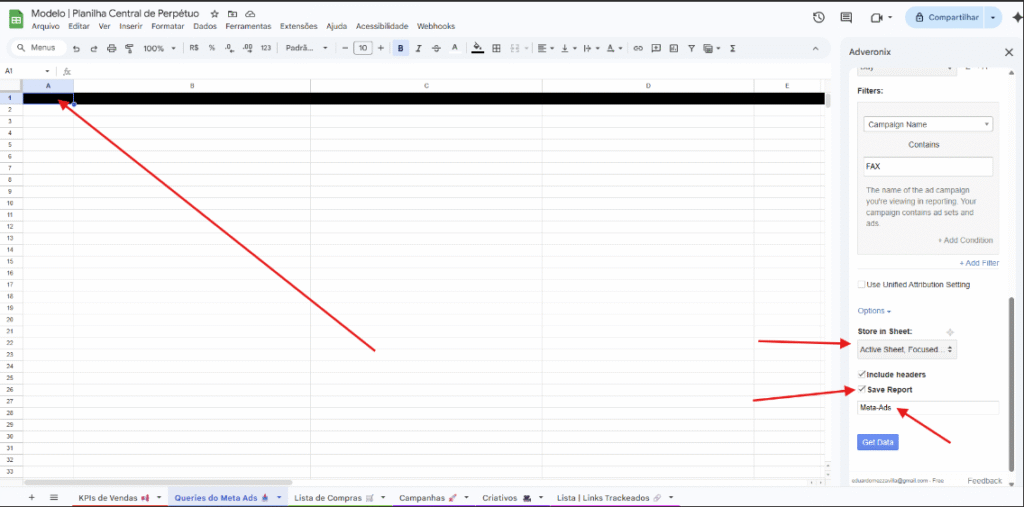
8 – Get Data. Quando tudo estiver OK você pode clicar em GET DATA. O relatório irá carregar, dependendo do volume de dados poderá demorar um pouco. Quando ele terminar, os dados das campanhas aparecerão na sua planilha:
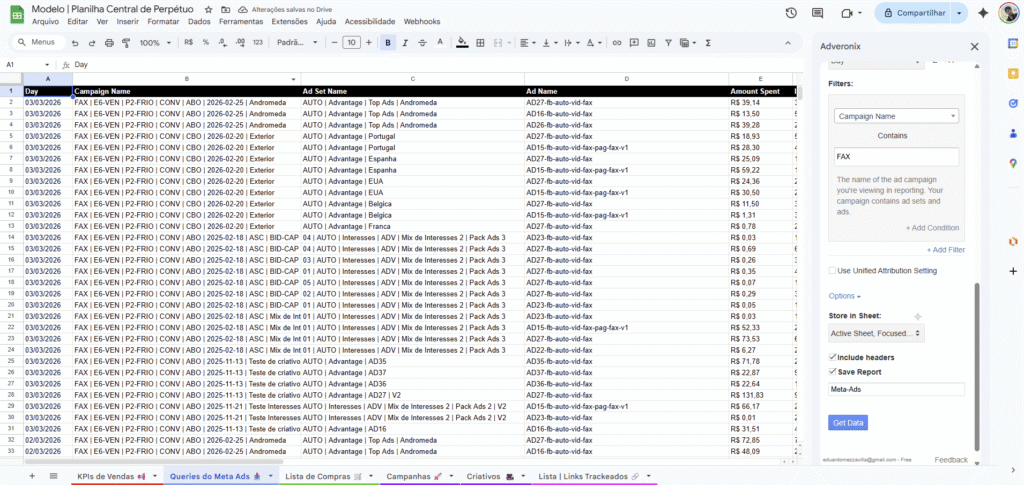
Perceba no print acima que as campanhas de mesmo nome estão juntas, o mesmo para conjuntos e anúncios.
Também veja que os dados mais recentes estão logo no topo. Então não é preciso rolar a planilha até o final para saber se está atualizada ou não.
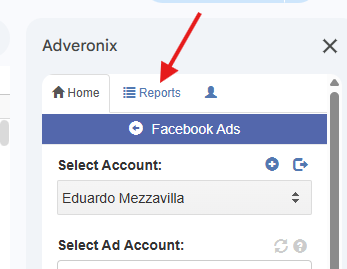
9 – Automatizando o relatório: depois de ter conseguido extrair corretamente os dados das campanhas do seu funil, suba a tela do Adveronix e navegue até “Reports”
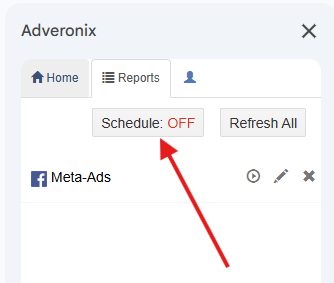
Vamos programar um cronograma de atualizações automáticas. Clique em “Schedule: OFF”
Ative a opção “Enable Scheduling” , configure o relatório para rodar a cada hora e clique em OK
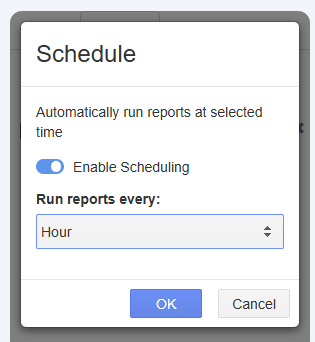
Após isso, o botão irá mudar para “Schedule: ON”. E a cada hora ele irá rodar as solicitações de dados.
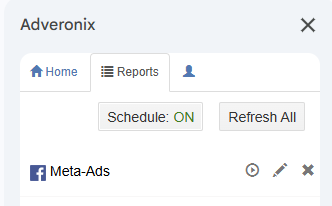
OBS: é comum que o Adveronix trave algumas vezes e que você precise atualizar as queries manualmente. Se isso ocorrer, basta acessar a tela acima e clicar em “Refresh All“. Ou então, clicar no ícone do lapis, também no print acima, para abrir as configurações do seu relatório, e lá clicar em “Get Data”, no mesmo botão que clicamos no passo anterior “8 – Get Data”
Conclusão das Extrações
Com essa automação configurada, você deixa de depender de extrações manuais no Meta Ads e passa a ter um fluxo estruturado, padronizado e recorrente de dados brutos diretamente na sua planilha. Isso garante consistência nas análises, reduz erros operacionais e cria uma base confiável para construção de métricas derivadas, dashboards e tomadas de decisão estratégicas.
A partir daqui, sua operação deixa de ser apenas “gestão de campanhas” e passa a ser uma operação orientada por dados. Com os números absolutos organizados corretamente, você constrói qualquer indicador que precisar — com controle, rastreabilidade e previsibilidade.