O que é o Looker Studio
O Looker Studio é uma ferramenta gratuita de visualização e análise de dados da Google.
Ela permite conectar diferentes fontes de dados — como Google Analytics, Google Ads, Google Sheets, bancos de dados e outras plataformas — para criar dashboards interativos e relatórios personalizados.
Com ele, é possível:
- Unificar dados de múltiplas fontes
- Criar gráficos, tabelas e indicadores visuais
- Compartilhar relatórios em tempo real
- Automatizar a atualização dos dados
Em resumo, o Looker Studio transforma dados brutos em informações visuais e estratégicas para tomada de decisão.
Por que usar um Relatório do Looker Studio nas Otimizações
O Looker Studio é uma das ferramentas mais importantes para elevar o nível das otimizações, porque ele permite sair da análise superficial do gerenciador e tomar decisões baseadas em dados consolidados e financeiros.
Na prática, otimizar apenas pelo Meta Ads ou pelo Google Ads limita sua visão a métricas de mídia. Quando você integra dados de leads, CRM, faturamento e lista de compradores dentro do Looker Studio, passa a enxergar o impacto real das campanhas no resultado final. Isso possibilita calcular CPL, CAC e ROAS com base em vendas confirmadas, e não apenas em eventos de plataforma (Pixel/API de Conversão).
Além disso, a ferramenta permite analisar qualidade de lead e não apenas volume. Você consegue identificar quais campanhas geram compradores, quais criativos trazem clientes mais lucrativos e quais fontes estão drenando orçamento sem retorno real. Esse nível de cruzamento transforma completamente a lógica de otimização.
Outro ponto fundamental é a velocidade na tomada de decisão. Com todas as informações centralizadas em um único dashboard, os gargalos ficam evidentes, a análise se torna padronizada e a previsibilidade aumenta. Em vez de reagir a métricas isoladas, você passa a operar com inteligência estratégica orientada a lucro.
Usar o Looker Studio nas otimizações não é sobre estética ou organização visual. É sobre ter precisão, clareza e controle financeiro para escalar com segurança.
Insumos Necessários para Criar um Dashboard completo para Funis de VSL ou Tráfego Direto no Looker Studio
Na teoria, você só precisa de duas listas:
- Extração de dados das sua campanhas
- Lista de compradores com nome do produto e valor da compra
Porém o que você irá aprender será algo muito mais completo. A ideia é que o Looker Studio seja 100% automatizado. Você não quer ficar exportando listas toda vez que deseja saber os resultados das suas campanhas, não é mesmo?
Então nós vamos automatizar os processos de extração dos dados necessários.
Dessa forma, ao atualizar a lista de insumos necessários para um relatório profissional e automatizado no Looker Studio, teremos:
- Padrão de Nomenclatura para suas Campanhas e Anúncios
- Configuração Completa de Parâmetros UTMs
- Planilha Centralizadora de Informações (Planilha Central do Funil)
- Automação de Extração de Dados do Gerenciador
- Automação de Extração de Vendas da sua Plataforma. (Usaremos a Kiwify de Exemplo, mas o mesmo método se aplica às principais ferramentas do mercado)
- Relatório do Looker Studio – Parte 1. Tabelas para Otimizacão de Campanhas
- Relatório do Looker Studio – Parte 2. Visão Geral do Funil
Também utilizaremos algumas ferramentas específicas neste artigo:
- Meta-Ads ou Google Ads (para campanhas)
- Kiwify (para vendas)
- Google Sheets (para armazenar os dados)
- Adveronix (para a extração de dados do Gerenciador)
- Make (para extração de dados da Kiwify)
- Looker Studio (para os relatórios)
1. Padrão de Nomenclatura para Campanhas e Anúncios
O primeiro passo é padroninzar as nomenclaturas das campanhas e anúnciosdo seu funil.
CAMPANHAS
É importante que seu funil tenha uma sigla curta, e que essa sigla seja usada em todas as campanhas desse funil, independente se serão subidas no Mata ou no Google.
Essa sigla será usada como filtro pois, durante a extração de dados, iremos usar uma condicional para extrair apenas os dados das campanhas deste funil. “Nome da campanha contém: Tag do Funil”
Se seu produto se chama A Nova Forma de Vender Online, use ANFVO, ou FVO ou NFV. Algo que indique já na nomenclatura da campanha para qual produto ela está apontando.
Exemplo:
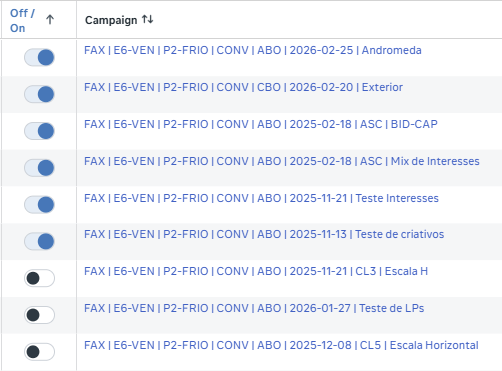
FAX | E6-VEN | P2-FRIO | CONV | ABO | 2025-11-21 | Teste Interesses
Tag do Funil: FAX (Faxina Dopaminergica)
Etapa: 6 – Vendas (no meu padrão considero várias etapas no funil. Depois podemos aprofundar em cada uma)
Publico: P2-FRIO
Tipo de Campanha: CONVersão
Tipo de Orçamento: ABO
Subida na data: 21/11/2025
Descrição: Teste de Tnteresses
Observe como o padrão se repete nas demais campanhas:
ANÚNCIOS
A nomenclatura dos anúncios não é apenas uma questão de organização visual, ela impacta diretamente a qualidade da análise e da otimização. Quando cada duplicata fica como “Cópia”, “Cópia 2”, “Cópia 3”, você fragmenta os dados e dificulta a consolidação dos resultados. Em vez de concentrar toda a performance em um único identificador — como AD01, por exemplo — você acaba gerando múltiplas variações do mesmo anúncio, o que compromete a leitura comparativa e polui os relatórios.
Na prática, isso reduz clareza analítica, aumenta o tempo de diagnóstico e pode levar a decisões imprecisas. Um padrão de nomenclatura bem definido permite consolidar dados corretamente, identificar padrões com mais rapidez e escalar o que realmente funciona.
Por isso, antes de qualquer criação ou duplicação, é fundamental definir um padrão de nomenclatura claro e estratégico. Isso garante consistência operacional e melhora significativamente a qualidade das análises no médio e longo prazo.
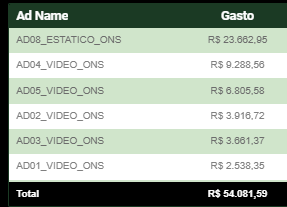
Também recomendo colocar a sigla do seu funil nas nomenclaturas dos anúncios, mas o mais importante é você criar “ID’s”para cada anúncio seu. Toda vez que você duplicar um anúncio, mantenha o mesmo ID.
Exemplo:
AD01_VIDEO_ANFVO_E6-VEN
ID do Anúncio: AD01
Tipo de mídia: Vídeo
Funil: ANFVO (A Nova Forma de Vender Online)
Etapa: Vendas
Novamente, não há regras. No exemplo abaixo não estamos utilizando a etapa do funil, mas temos uma padronização bem clara e definida.
2. Configuração Completa dos Parâmetros UTMs
UTMs (Urchin Tracking Modules) são parâmetros adicionados ao final de uma URL para identificar a origem real das conversões. Elas permitem saber exatamente de onde veio a venda, qual campanha gerou o resultado e até qual criativo foi responsável pela conversão.
Os principais parâmetros são:
- utm_source (origem: facebook, google, email)
- utm_medium (meio: cpc, social, remarketing)
- utm_campaign (nome da campanha)
- utm_content (criativo ou variação do anúncio)
- utm_term (palavra-chave, quando aplicável)
Você adiciona esses parâmetros no link final do anúncio. Depois, ferramentas como Google Analytics ou Looker Studio capturam essas informações, permitindo cruzar mídia com faturamento e identificar qual campanha realmente gerou vendas.
Exemplo de link com UTM:
https://meusite.com/oferta?utm_source=facebook&utm_medium=cpc&utm_campaign=lancamento_jan2026&utm_content=ad01_video&utm_term=publico_interesses
Nesse exemplo, se uma venda acontecer, você conseguirá identificar que ela veio do Facebook, via tráfego pago (cpc), da campanha de lançamento de janeiro, especificamente do criativo AD01 em vídeo.
Cada parâmetro UTM funciona como uma variável na URL, e o valor após o “=” é a informação atribuída a ela.
O primeiro parâmetro começa após o “?” na URL. A cada novo parâmetro adicionado, utiliza-se “&” para separar as variáveis. Essa estrutura permite que as ferramentas leiam e organizem corretamente os dados para o trackeamento de vendas.
PADRÃO DE UTMS
Você deve sempre padronizar quais informações cada parâmetro UTM irá carregar, pois esses dados acompanharão cada comprador dentro da sua plataforma de vendas e permitirão rastrear exatamente a origem da conversão.
Eu utilizo o seguinte padrão:
- utm_source = Fonte de tráfego (Meta-Ads ou Google-Ads)
- utm_campaign = Nome da campanha
- utm_medium = Nome do conjunto de anúncios (público)
- utm_content = Nome do anúncio
- utm_term = Posicionamento da conversão (Feed, Stories, Reels etc.)
2.1 CONFIGURANDO UTMS NO GOOGLE ADS
No Google Ads, é necessário inserir manualmente os parâmetros. No Google Ads Editor, a configuração fica na área de anúncios, em “Parâmetros Personalizados”.
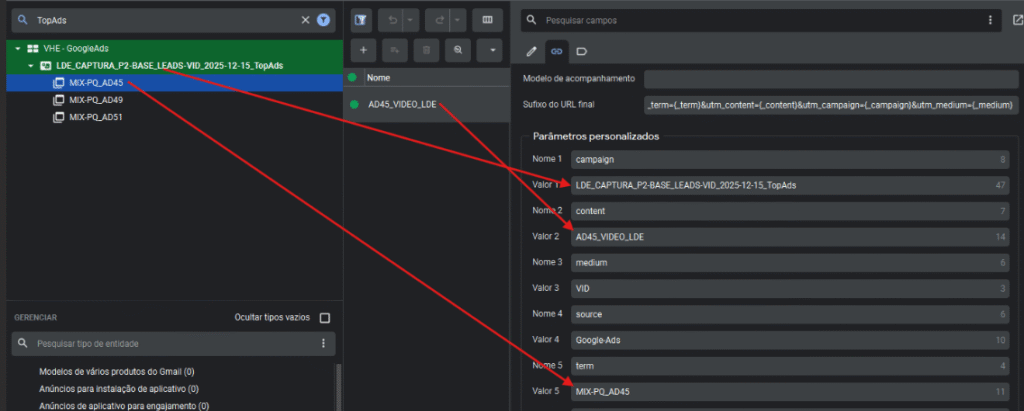
Já no gerenciador, essa opção fica em URL e outras opções
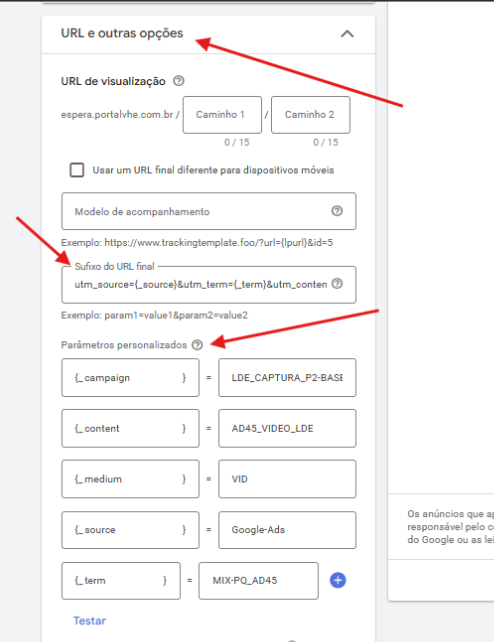
Importante: os nomes utilizados nas UTMs devem estar exatamente iguais aos nomes da campanha, conjunto e anúncio publicados. Qualquer diferença compromete a organização e a precisão da análise.
SUFIXO DE URL
Perceba que o nome dos parâmetros personalizados somos nós quem damos, no Google não há um campo padrão e pronto chamado utm_campaign, utm_source, nós temos que escrever manualmente. Para evitar erros coloquei apenas “source“, “campaign“, “content“, “term” e “medium“
E para que as UTMs sejam aplicadas no seu link da página, é preciso inserir o sufixo do URL final. Para o meu caso, o sufixo fica desta forma:
utm_source={_source}&utm_term={_term}&utm_content={_content}&utm_campaign={_campaign}&utm_medium={_medium}
2.2 CONFIGURANDO UTMS NO META ADS
Dentro do Meta Ads o processo acaba sendo mais simples, pois existe o recurso de UTMs dinâmicas. Nele, você configura para que os nomes da campanha, conjunto e anúncio sejam puxados automaticamente para os valores dos parâmetros de UTM escolhidos.
Isso facilita muito a operação, porque você configura uma única vez. Depois, a cada duplicação, basta ajustar o nome da campanha, do conjunto e do anúncio, sem precisar editar manualmente cada parâmetro da URL individualmente.
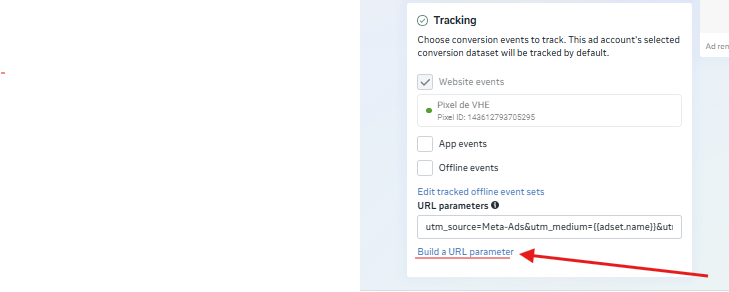
Essa configuração também fica no nível de anúncio, no final das configurações do anúncio, lá embaixo na última opção “Traqueamento”
Para configurar as UTMs Dinâmicas no Meta-Ads, clique em “Construir um Parâmetro de URL“, onde aponta a seta da imagem abaixo
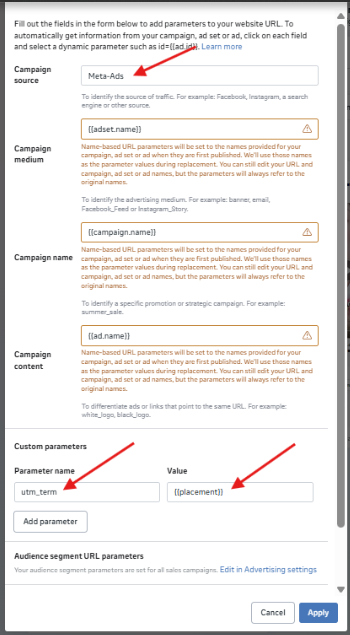
Uma janela irá se abrir e aqui dentro é onde você insere os parâmetros personalizados.
em Source eu coloco escrito manualmente Meta-Ads, e nos demais parâmetros utilizo as UTMs dinâmicas.
Quando você clica num campo vazio, o próprio Meta já recomenda algumas opções.
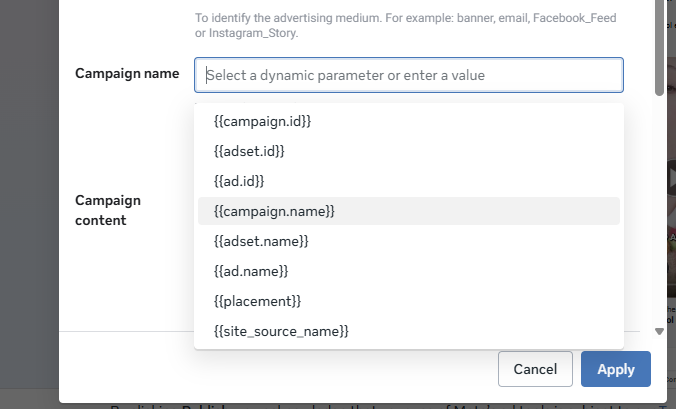
Selecione ou escreva:
- {{campaign.name}} – para puxar automaticamente o nome da campanha
- {{adset.name}} – para puxar automaticamente o nome do conjunto
- {{ad.name}} – para puxar automaticamente o nome do anúncio
- {{placemente}} – para puxar automaticamente o posicionamento do anúncio
Ao finalizar e clicar em “Aplicar” você vai ver que a caixa de texo logo abaixo estará preenchida com os parâmetros que você selecionou.
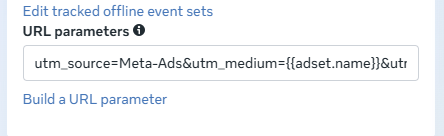
O meu ficou assim:
utm_source=Meta-Ads&utm_medium={{adset.name}}&utm_campaign={{campaign.name}}&utm_content={{ad.name}}&utm_term={{placement}}
Esse campo funciona de forma semelhante ao sufixo do Google Ads, mas aqui não é necessário escrever tudo manualmente.
2.4 REPASSE DE UTMS PARA O CHECKOUT
Após finalizar a inserção das UTMs nos anúncios, é fundamental garantir que esses parâmetros estejam sendo corretamente repassados da URL da sua página de vendas para o checkout. Sem isso, você perde a rastreabilidade da venda.
Faça um teste simples:
Adicione um parâmetro de teste ao final da URL da sua página, por exemplo: ?utm_source=teste
Abra essa URL no navegador do computador e, em seguida, passe o mouse sobre o botão que leva ao checkout.
Na parte inferior do navegador, verifique se o link exibido contém o mesmo parâmetro de teste que você inseriu.
Se o parâmetro aparecer no link do checkout, significa que as UTMs estão sendo transmitidas corretamente.
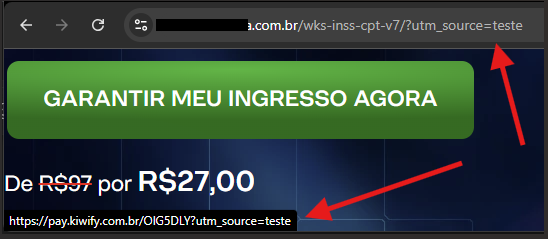
Quando você clica no botão o checkout irá abrir e na URL também deverá conter os parâmetros configurados
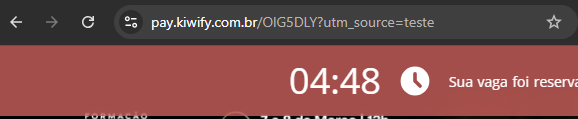
Caso os parâmetros não estejam sendo repassados corretamente, você pode solicitar esta configuração ao seu Webdesigner ou acessar o post: Como Repassar Parâmetros da URL para o Checkout usando o WordPress + Elementor
2.5 CONCLUSÃO DAS UTMS
A configuração correta das UTMs é essencial para garantir que o trackeamento funcione de ponta a ponta, da origem do clique até a confirmação da venda. Sem essa estrutura bem implementada, você compromete a precisão dos dados e perde clareza sobre o que realmente está gerando resultado.
Pode parecer um pouco complexo no início, mas dominar UTMs é obrigatório para qualquer operação profissional de tráfego. É fundamental que você — ou seu time de tráfego e automações — tenha total controle sobre esses parâmetros para assegurar análises confiáveis e decisões estratégicas baseadas em dados reais.
3. Planilha Centralizadora de Informações (Planilha Central)
A planilha central é o verdadeiro centro de controle do seu funil. É nela que todas as informações estratégicas se concentram — tanto as bases de dados que alimentam a Dashboard quanto dados operacionais essenciais para a gestão e otimização das campanhas.
Mais do que um repositório, ela funciona como o cérebro do funil, organizando métricas, fontes de tráfego, UTMs, controle de criativos, páginas, ofertas e checkpoints críticos.
Minha recomendação é simples: cada funil deve ter sua própria planilha central, seguindo um modelo padronizado como o disponibilizado abaixo. Isso garante organização, rastreabilidade, clareza analítica e muito mais agilidade na tomada de decisão.
>> Modelo de Planilha Central para Perpétuo <<
4. Automação de Extração de Dados do Gerenciador
A primeira automação que iremos construir será responsável por extrair os dados do Gerenciador de Anúncios e enviá-los automaticamente para uma planilha no Google Sheets.
Cada vez que essa extração é realizada, o sistema contabiliza uma “Solicitação” — ou, como é mais conhecido tecnicamente, uma “Query”.
No exemplo abaixo, utilizaremos a aba “Queries – Meta Ads” da planilha para armazenar todas as informações vindas do Gerenciador.
Mas afinal, que dados são esses?
Estamos falando de todas as métricas brutas (absolutas) de campanha, conjunto e anúncio, organizadas por dia. Entre elas:
- Valor investido
- Impressões
- Alcance
- Cliques
- Page Views
- Checkouts
- Compras
- E demais eventos rastreados
Em resumo, extraímos apenas os dados primários, ou seja, números absolutos.
👉 Não puxamos métricas derivadas, como CPM, CPC, CPL, CTR, CPA, Connect Rate, entre outras.
4.1 Adveronix
A Adveronix é uma ferramenta utilizada para extrair automaticamente os dados das campanhas do Meta Ads, permitindo que métricas de campanhas, conjuntos e anúncios sejam enviadas diretamente para planilhas ou sistemas de análise.
A instalação dessa ferramenta é feita diretamente no Google Planilhas. Acesse o Modelo disponibilizado de Planilha Central para Perpétuo ou crie uma planilha por conta própria e navegue até:
Extensões > Complementos > Instalar complementos
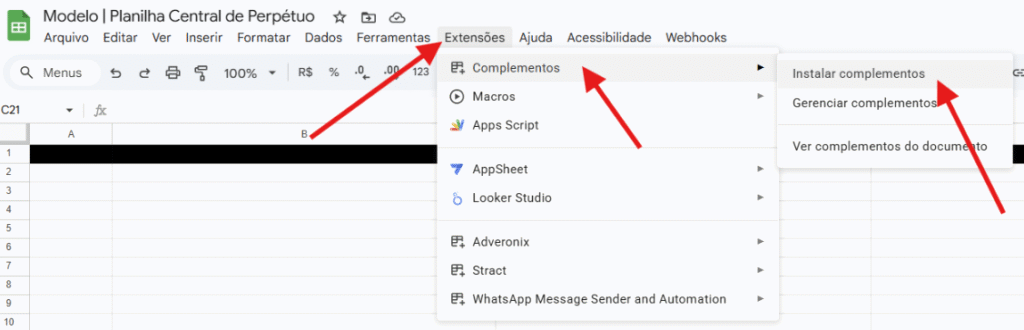
Uma janela irá se abrir. Pesquise por “Adveronix” e instale o primeiro complemento, indicado na imagem abaixo.
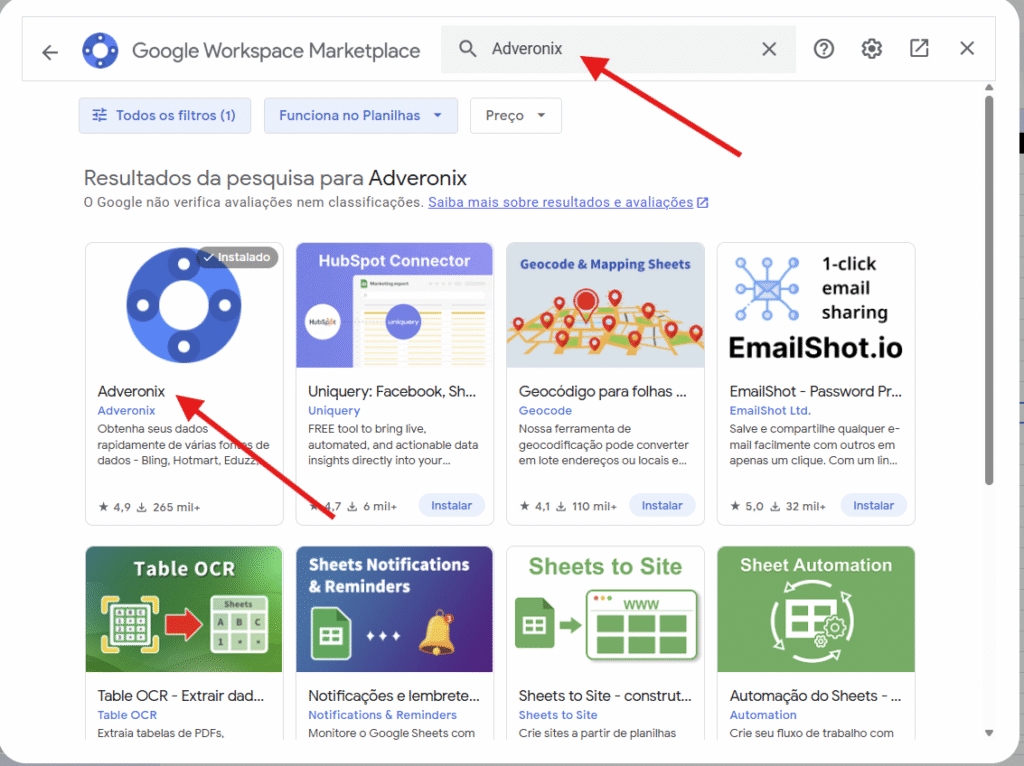
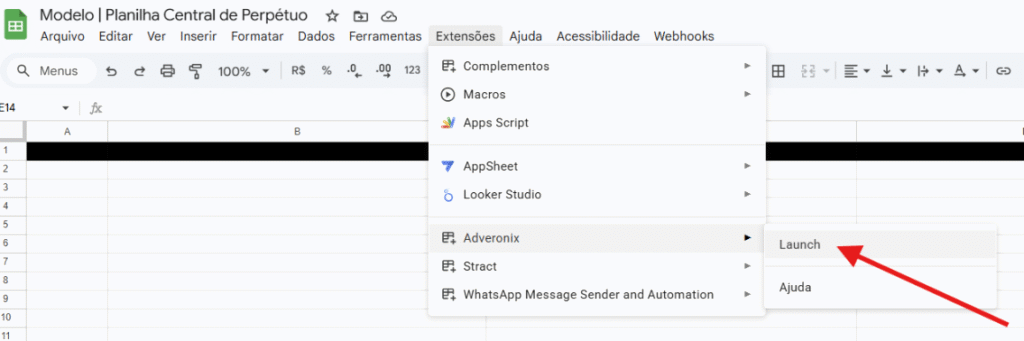
Depois de instalado, abra-o pela primeira vez. Para abrir navegue até:
Extensões > Complementos > Adveronix > Launch
Clique em launch para abrir a ferramenta
A ferramenta vai abrir dentro da sua planilha. Uma vez que você instala o complemento na sua conta, você pode abrí-lo em todas as planilhas.
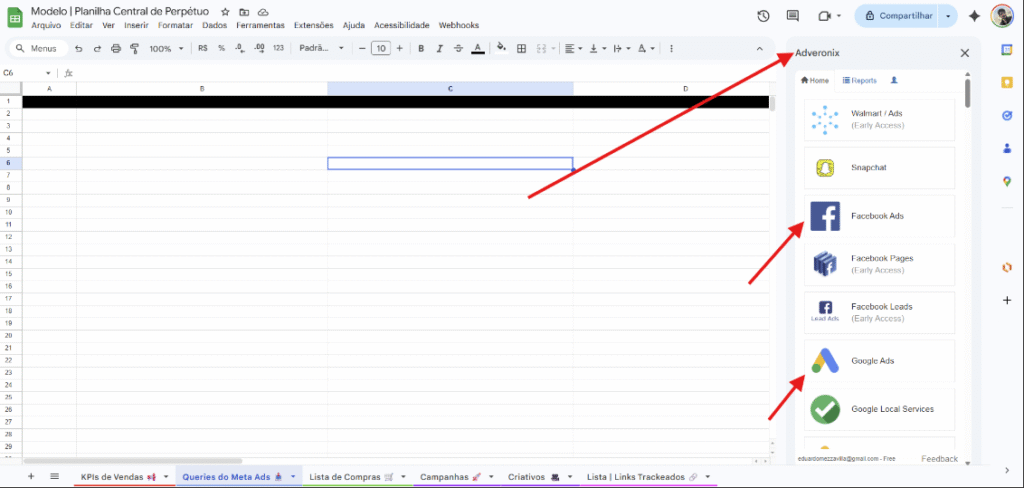
Escolha a fonte de tráfego que deseja criar a extração de dados. Caso seja seu primeiro acesso, quando você clicar em alguma fonte de tráfego imediatamente ele irá pedir para logar na sua conta do Google ou Facebook.
Vamos mexer nos campos seguindo a ordem numerica do print abaixo:
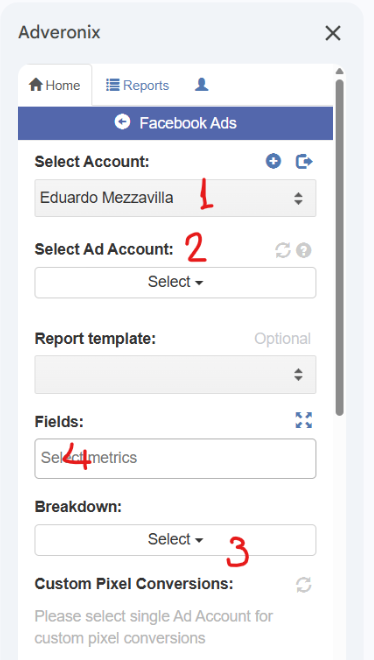
1- Primeiro você escolhe a conta do Facebook conectada
2 – Em seguida escolhe a Conta de Anúncios. É possível pesquisar pela conta e também é possível selecionar mais de uma para fazer a extração simultânea. Selecione a conta (ou as contas) de anúncios que deseja realizar a extação.
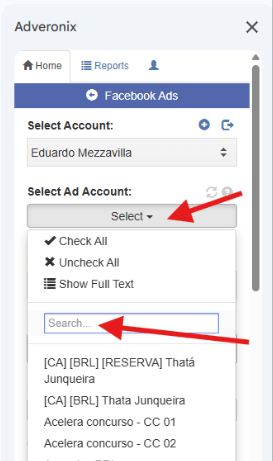
3 – Depois, você pula o campo de Fields (métricas/campos) e vai direto para Breakdown. O Breakdown é a forma de “quebra” das informações na sua planilha, é somente um jeito de organizar os dados quando eles forem extraídos para sua planilha. Selecione nesta ordem:
Day, Campaign Name, Ad Set Name, Ad Name.
Assim que você for selecionando essas opções em “Breakdown” vai perceber que elas serão adicionadas em “Fields”.
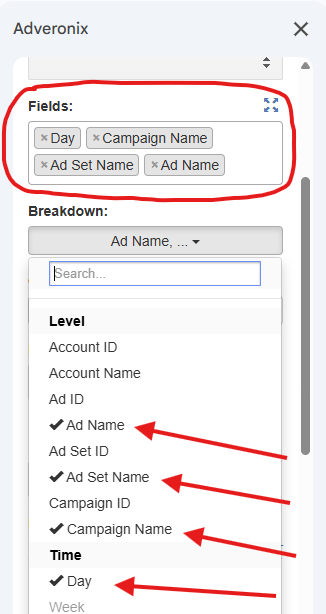
4 – Depois de definir o “Breakdown” volte até “Fields” e selecione agora as métricas do funil VSL:
Amount Spent, Impressions, Link Clikcs, Landing Page Views, Checkouts Initiated, Purchases, Purchase Conversion Value, Reach, 3-Second Video Views
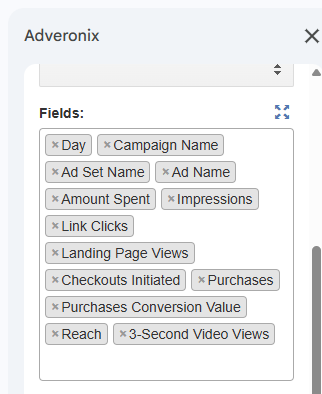
OBS: as métricas aparecerão na sua planilha na ordem que você selecionar, então preste atenção para não trocar nada, pois isso pode influenciar em fórmulas futuras que analisam as colunas e linhas dessa aba.
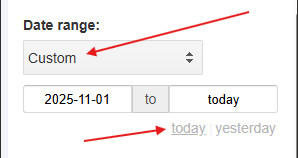
4 – Date Range. Mais para baixo você pode definir o intervalo de datas que deseja fazer a extração.
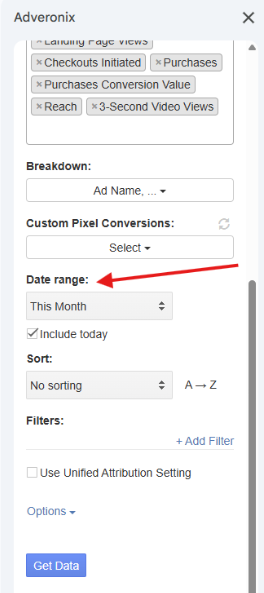
Para funis perpétuos recomendo selecionar a opção “Custom“e inserir a data de início do funil até “hoje“. Para selecionar o dia de hoje basta clicar em “Today”, onde indica a seta no print abaixo.
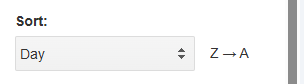
5 – Sort. Pouco mais abaixo tem a parte de “Sort”, que é a ordenação dos dados na sua extração. Tenho preferencia pessoal por deixar igual a imagem abaixo. Assim, os dias mais recentes serão exibidos logo nas primeiras linhas. Desse jeito fica mais fácil de ver se a extração está atualizada ou se ela travou.
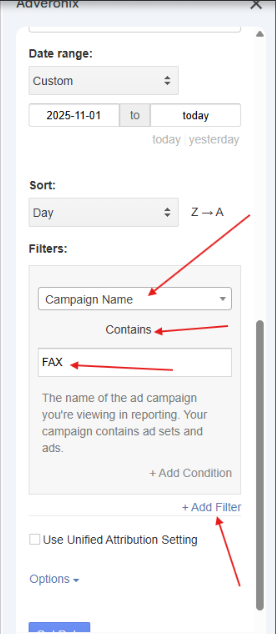
6 – Filters. Aqui é a parte mais importante e o motivo pelo qual padronizamos uma SIGLA para as campanhas do nosso funil.
- Clique em “+ Add Filter“
- Selecione “Campaign Name“
- Mantenha “Contains“
- No campo de texto digite a SIGLA do seu funil, ou algum identificador que TODAS as campanhas do seu funil estejam usando. No exemplo abaixo, a sigla do meu funil extraído é FAX
7 – Options. Essa é última configuração e também é importante que você entenda como funciona.
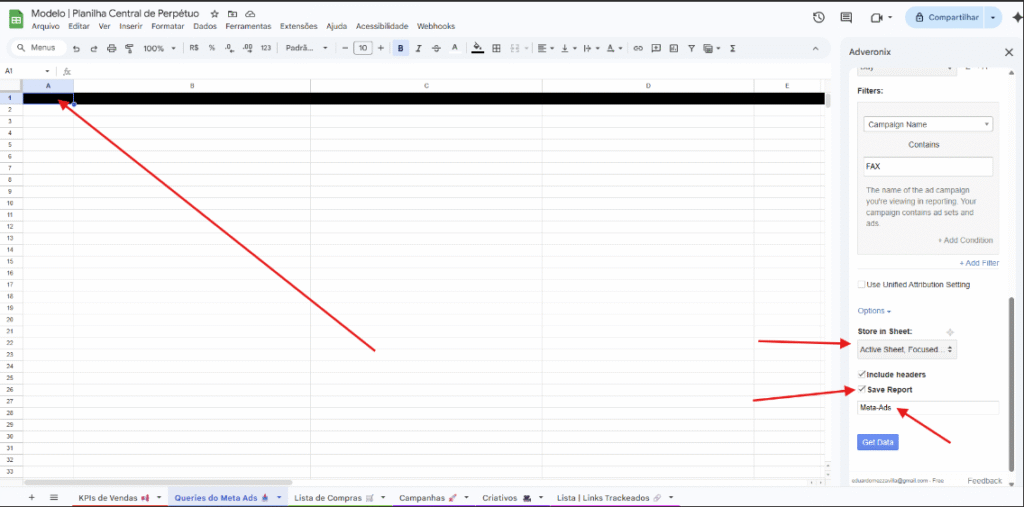
Store in Sheet: Aqui deixe selecionado Active Sheet, Focused Cell.
Isso significa que a primeira coluna do Relatório será gerada na célula que estiver selecionada.
Por isso, ANTES de clicar em GET DATA, selecione a Célula A1, no canto superior esquerdo da planilha.
Marque as opções “Include Headers” – para incluir os cabeçalhos e “Save Report” – para salvar o relatório com um nome de sua escolha.
8 – Get Data. Quando tudo estiver OK você pode clicar em GET DATA. O relatório irá carregar, dependendo do volume de dados poderá demorar um pouco. Quando ele terminar, os dados das campanhas aparecerão na sua planilha:
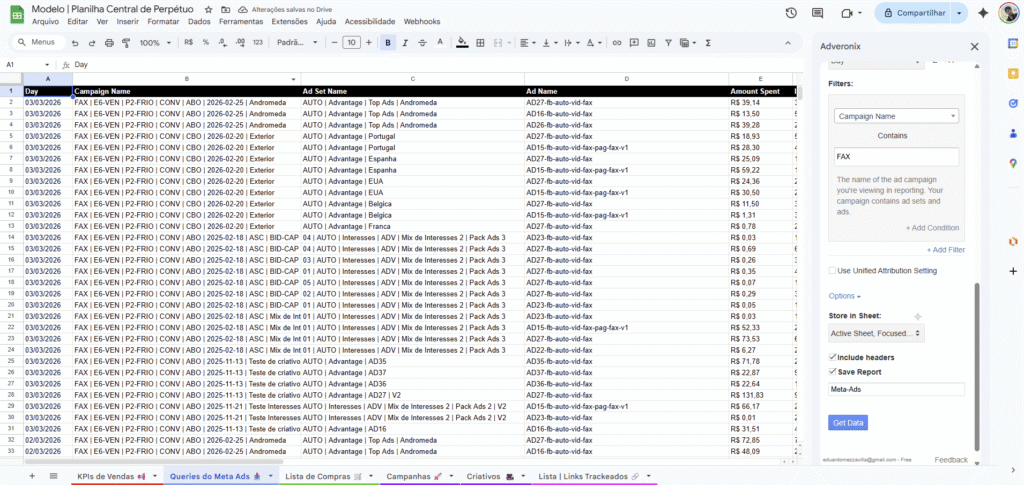
Perceba no print acima que as campanhas de mesmo nome estão juntas, o mesmo para conjuntos e anúncios.
Também veja que os dados mais recentes estão logo no topo. Então não é preciso rolar a planilha até o final para saber se está atualizada ou não.
9 – Automatizando o relatório: depois de ter conseguido extrair corretamente os dados das campanhas do seu funil, suba a tela do Adveronix e navegue até “Reports”
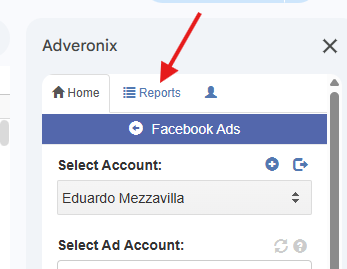
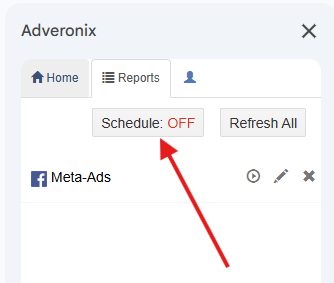
Vamos programar um cronograma de atualizações automáticas. Clique em “Schedule: OFF”
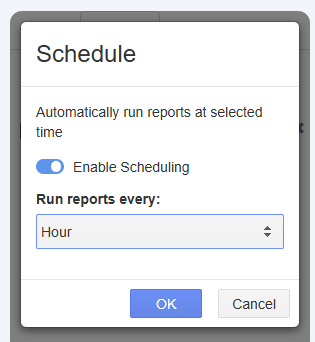
Ative a opção “Enable Scheduling” , configure o relatório para rodar a cada hora e clique em OK
Após isso, o botão irá mudar para “Schedule: ON”. E a cada hora ele irá rodar as solicitações de dados.
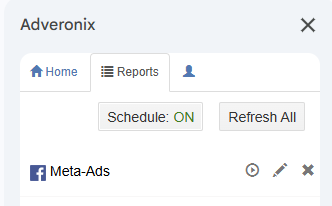
OBS: é comum que o Adveronix trave algumas vezes e que você precise atualizar as queries manualmente. Se isso ocorrer, basta acessar a tela acima e clicar em “Refresh All“. Ou então, clicar no ícone do lapis, também no print acima, para abrir as configurações do seu relatório, e lá clicar em “Get Data”, no mesmo botão que clicamos no passo anterior “8 – Get Data”
4.2 Conclusão das Extrações do Gerenciador de Anúncios
Com essa automação configurada, você deixa de depender de extrações manuais no Meta Ads e passa a ter um fluxo estruturado, padronizado e recorrente de dados brutos diretamente na sua planilha. Isso garante consistência nas análises, reduz erros operacionais e cria uma base confiável para construção de métricas derivadas, dashboards e tomadas de decisão estratégicas.
A partir daqui, sua operação deixa de ser apenas “gestão de campanhas” e passa a ser uma operação orientada por dados. Com os números absolutos organizados corretamente, você constrói qualquer indicador que precisar — com controle, rastreabilidade e previsibilidade.
5. Automação de Extração de Vendas da Kiwify
O objetivo desta etapa é fazer com que uma planilha do Google Sheets seja preenchida com os dados do comprador toda vez que uma venda for realizada dentro da plataforma.
Toda plataforma possui (ou deveria possuir) uma central de ajuda com alguns artigos em formatos de tutuoriais.
Usaremos a Kiwify, ela dispõe dessa biblioteca de artigos e recomendo que leia os artigos de lá sempre que necessário. Para esta seção, recomendo a leitura desses dois:
- https://ajuda.kiwify.com.br/pt-br/article/como-funcionam-os-webhooks-2ydtgl
- https://ajuda.kiwify.com.br/pt-br/category/integracoes-1633r3w
Nós vamos usar os Webhooks da Kiwify para envio das informações e o Make para receber essas informações e inserí-las na Planilha do Google Sheets.
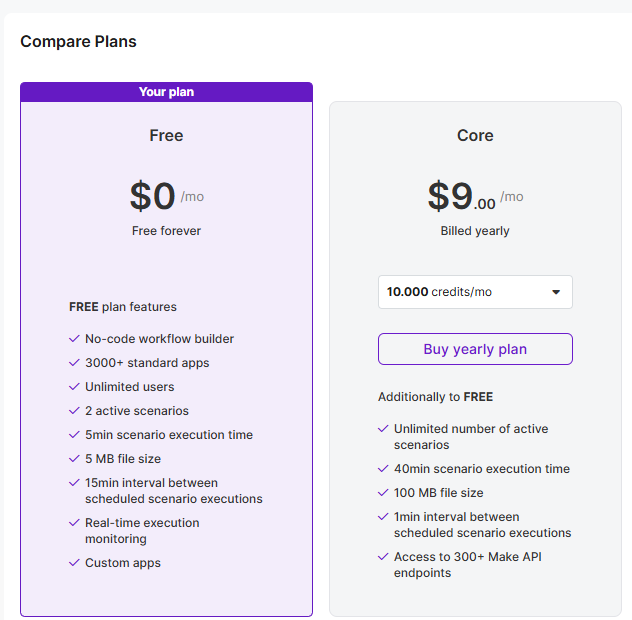
Crie uma conta no Make, caso ainda não tenha. E logue em sua conta nova. Contas gratuitas têm 1.000 créditos e podem ter 2 cenários ativos para usarem como quiserem. Cada etapa da automação consome uma certa quantidade de créditos.

Dependendo da quantidade de produtos no funil e da quantidade de vendas diárias, contas gratuitas podem fazer de 200 a 800 vendas por mês nesse plano free sem problemas.
Caso sua operação possua uma escala maior, faz sentido a contratação da plataforma.
O Make não é uma plataforma cara, existem planos de U$ 9 / mês (2026) e créditos extras podem ser adquiridos caso necessário.
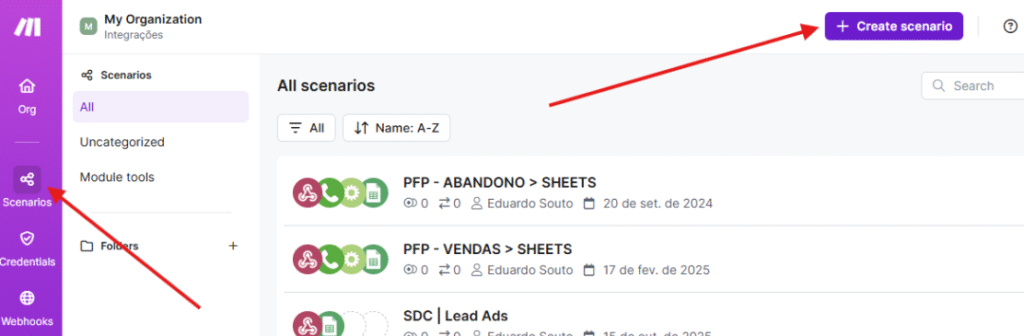
Para dar início à construção da automação, navegue até “Scenarios” e adicione um novo “Cenário”. Cenários e automações são sinônimos aqui.
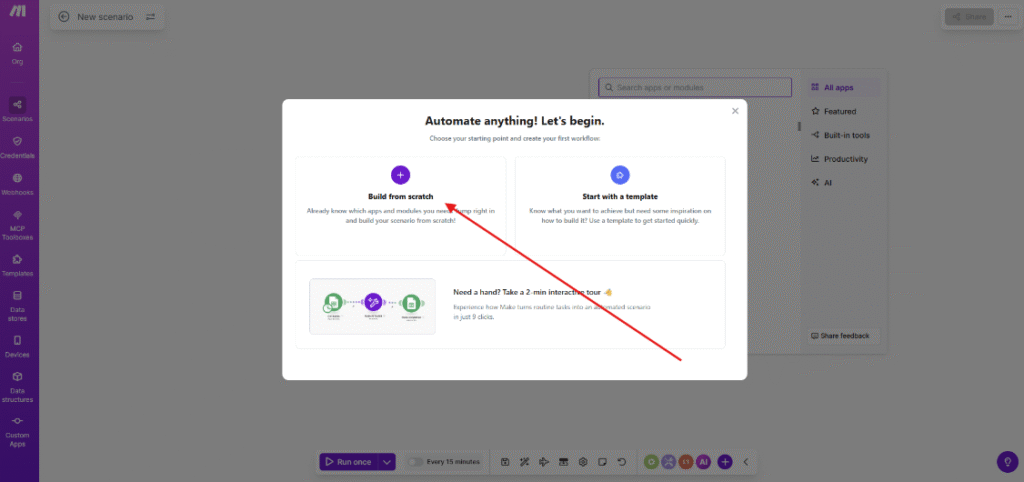
Comece com um Cenário em Branco
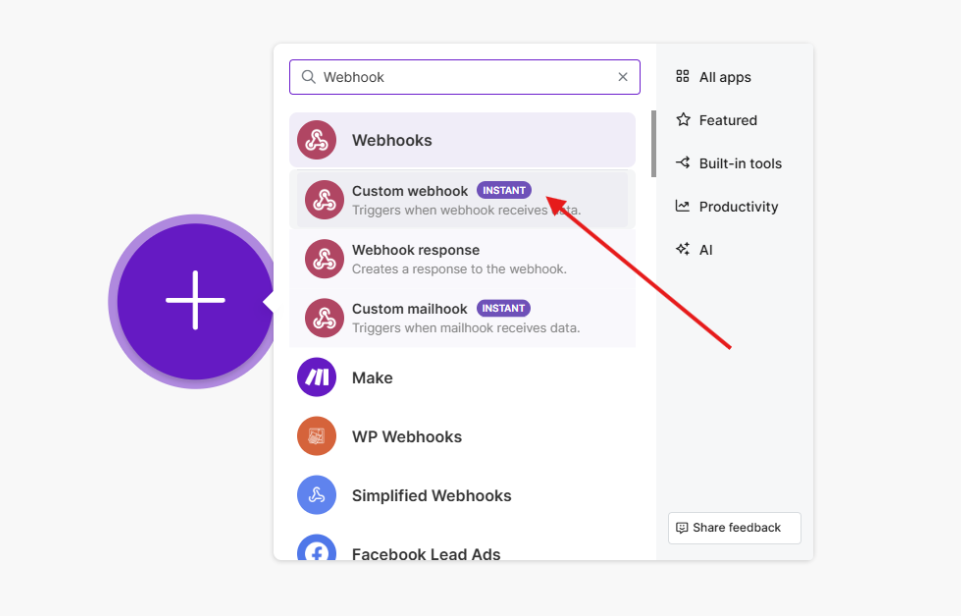
Clique no botão de “+” e procure por “Webhook”. Selecione “Custom webhook“
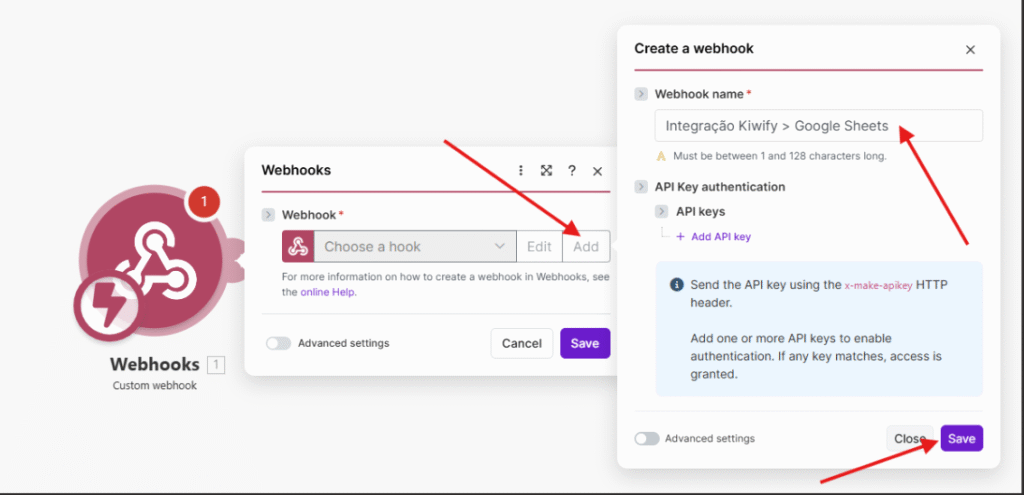
Clique em Add. Dê um nome para seu Webhook, e clique em “Salvar”
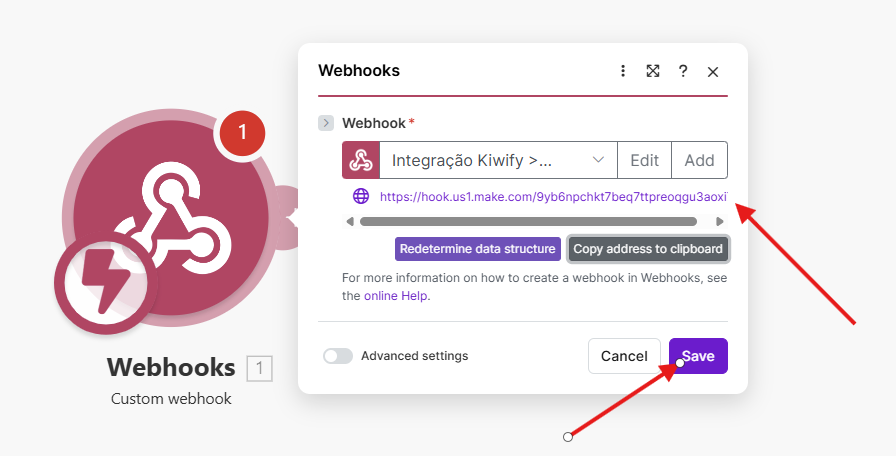
Quando você salvar o novo Webhook irá aparecer um link logo abaixo. Copie o link inteiro e salve num bloco de notas ou na sua área de transferência.
Este é o link do seu webhook. Agora precisamos colar essa URL num local específico dentro da Kiwify.
5.1 WEBHOOKS
Webhooks são mecanismos de comunicação entre sistemas que enviam automaticamente dados em tempo real sempre que um evento específico acontece, funcionando no modelo “push” (ou seja, o sistema dispara a informação sem que o outro precise solicitar), sendo muito usados em plataformas como Stripe, Hotmart e Kiwify para avisar sobre ações como pagamento aprovado, lead criado ou assinatura cancelada, permitindo que outro sistema receba esses dados por meio de uma URL (endpoint) e execute automaticamente tarefas como liberar acesso, enviar e-mails, atualizar CRM ou registrar métricas em planilhas e ferramentas de automação.
A URL que você gerou é um “endpoint”, e você precisa informá-lo para Kiwify.
No menu da esquerda da Kiwify, vá até “Apps”
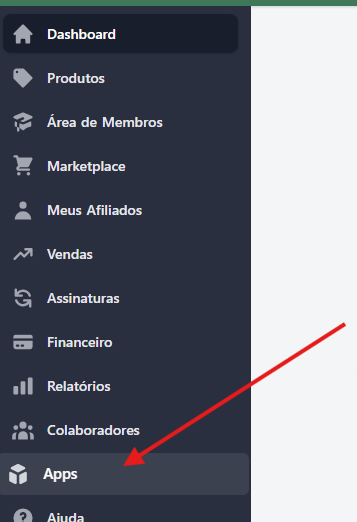
Selecione Webhooks
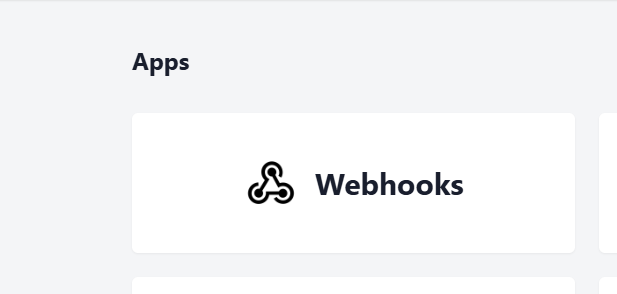
E clique em Criar Webhook

A janela abaixo irá surgir.
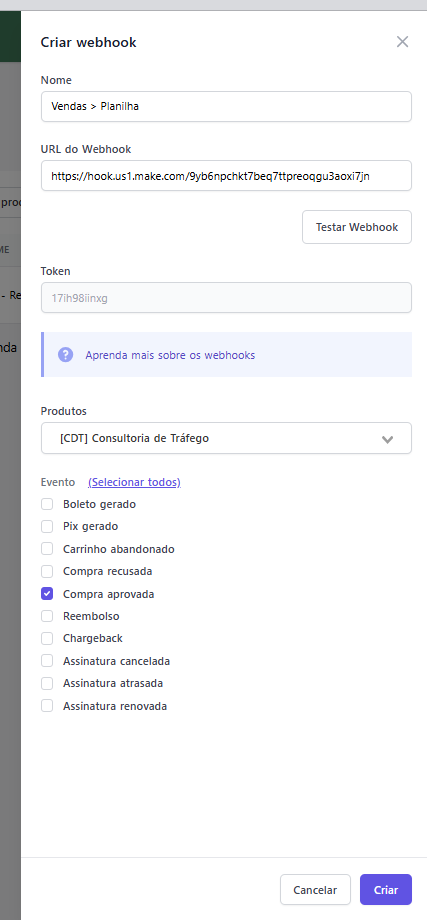
De um nome para seu Webhook na Kiwify.
Cole a URL do Webhook gerada no Make.
Selecione o produto que deseja trackear.
Marque o evento de Compra aprovada
Mas não crie ou teste ainda. Volte na janela do Make
Salve seu projeto clicando no ícone do disquete e aperte o botão de “Play Once”
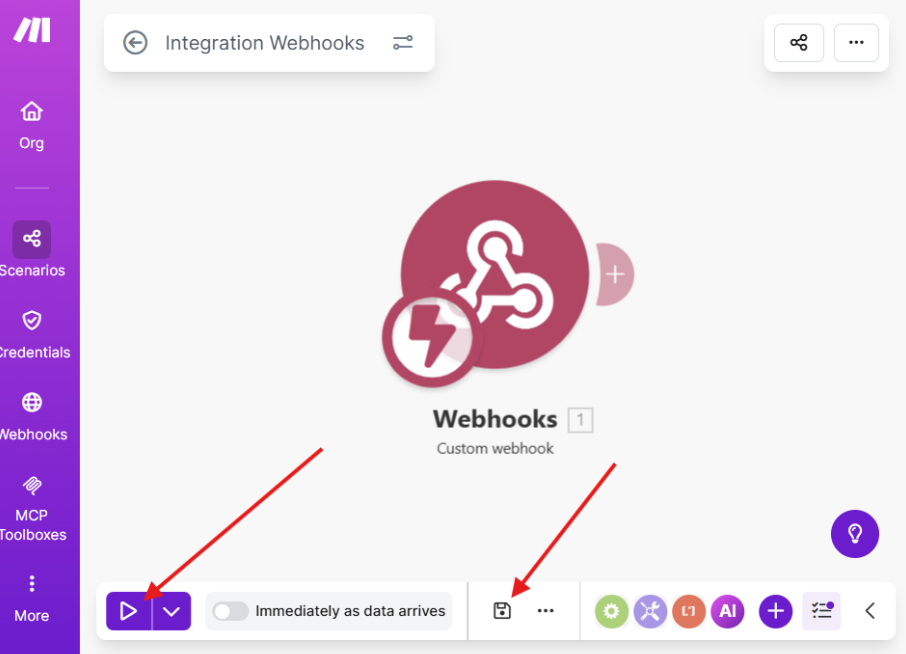
Na prática, o seu cenário está ativamente aguardando que a Kiwify envie os dados de compradores para lá. Quando você apertar o botão de Play roxo, ele mudará para vermelho e o seu Webhook estará agora aguardando os dados serem recebidos.
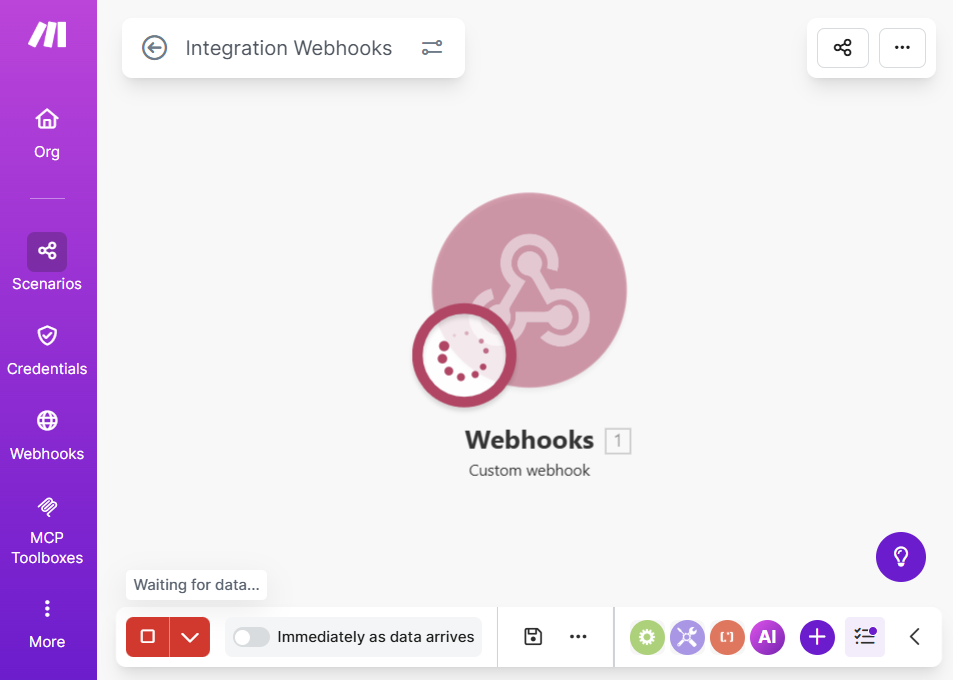
Agora, volte na Kiwify e clique em Test Webhook. A janela abaixo irá aparecer, altere o evento para “compra aprovada” e envie o teste
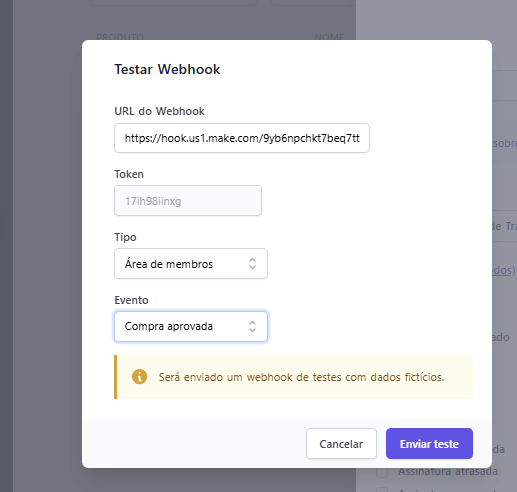
Na mesma hora o seu cenário deve conseguir identificar os dados captados. Se não funcionar, pause o seu cenário, verifique se o link do Webhook está correto na Kiwify, e tente novamente.
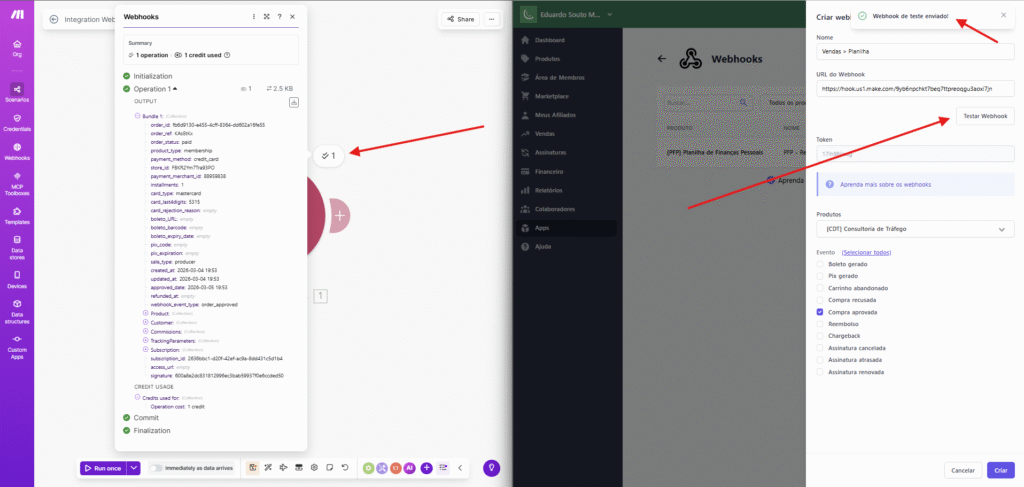
Seu módulo recebeu várias informações da Kiwify. Agora você precisa direcionar essas informações para uma planilha.
Dentro do Make, adicione um novo módulo e procure por Google Sheets
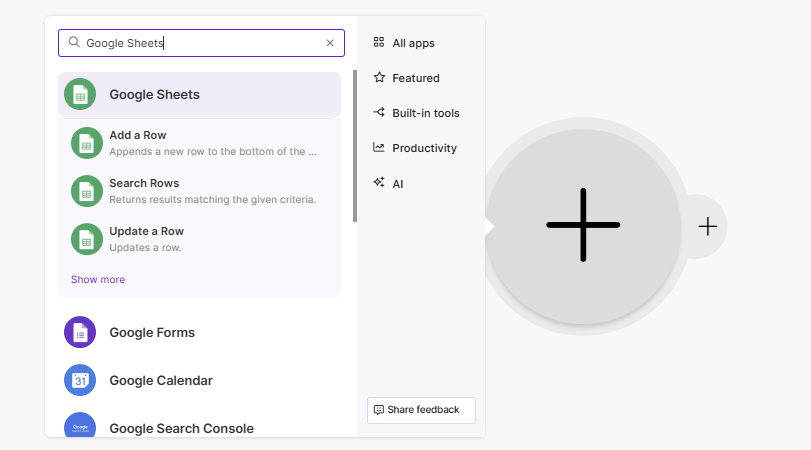
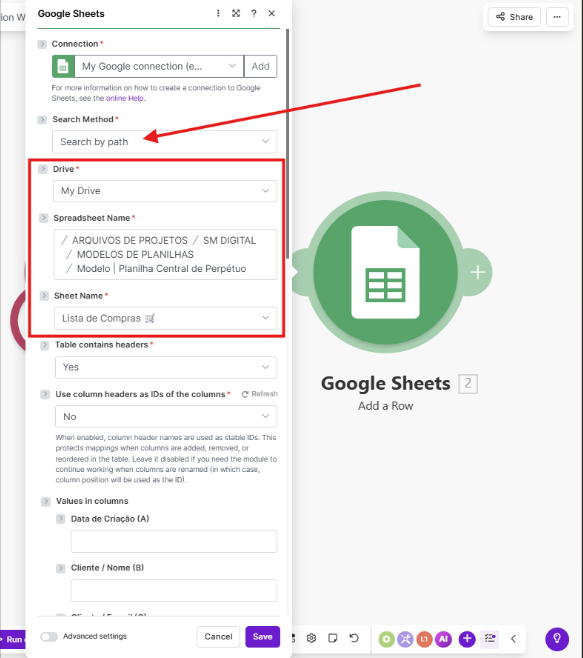
Selecione “Add a Row” e as configurações do módulo se abrirão. Aqui você deve criar uma conexão com a sua conta do Google, clicando em “Add”.
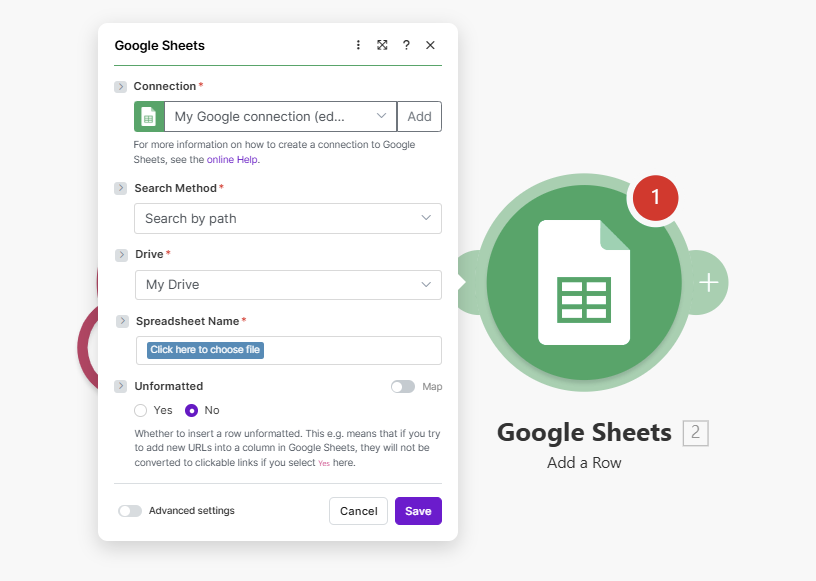
Depois você deve referenciar o local da planilha de destino. No exemplo abaixo, referenciei a planilha Modelo.
Na seção do retângulo, selecione em qual local está armazenada sua planilha.
A minha estava no meu drive pessoal, então selecionei “My Drive“.
Se você está usando uma planilha compartilhada você deverá encontrá-la em “Shared With Me“.
Se a planilha está em um Drive Compartilhado da sua empresa ou organização, você deverá encontrá-la em “Google Shared Drive“
Você precisa navegar pasta por pasta até o arquivo da sua planilha.
Quando abrir, você poderá escolher a Aba da planilha em “Sheet Name”
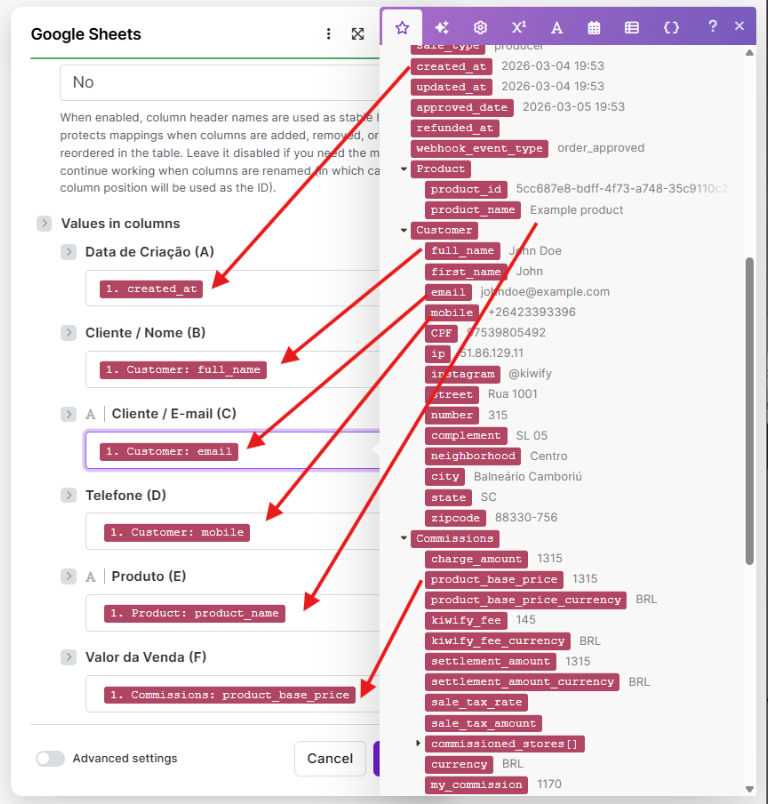
Quando você clicar nos campos, poderá referenciar o que é cada coisa. Veja no Exemplo abaixo, basta clicar em cima de cada variável e ela é adicionada ao seu campo selecionado.
Lembre-se, vamos referenciar as seguintes variáveis:
- Data
- Nome completo
- Telefone
- Produto
- Valor Bruto da Venda (Faturamento)
- utm_source
- utm_campaign
- utm_medium
- utm_term
- utm_content
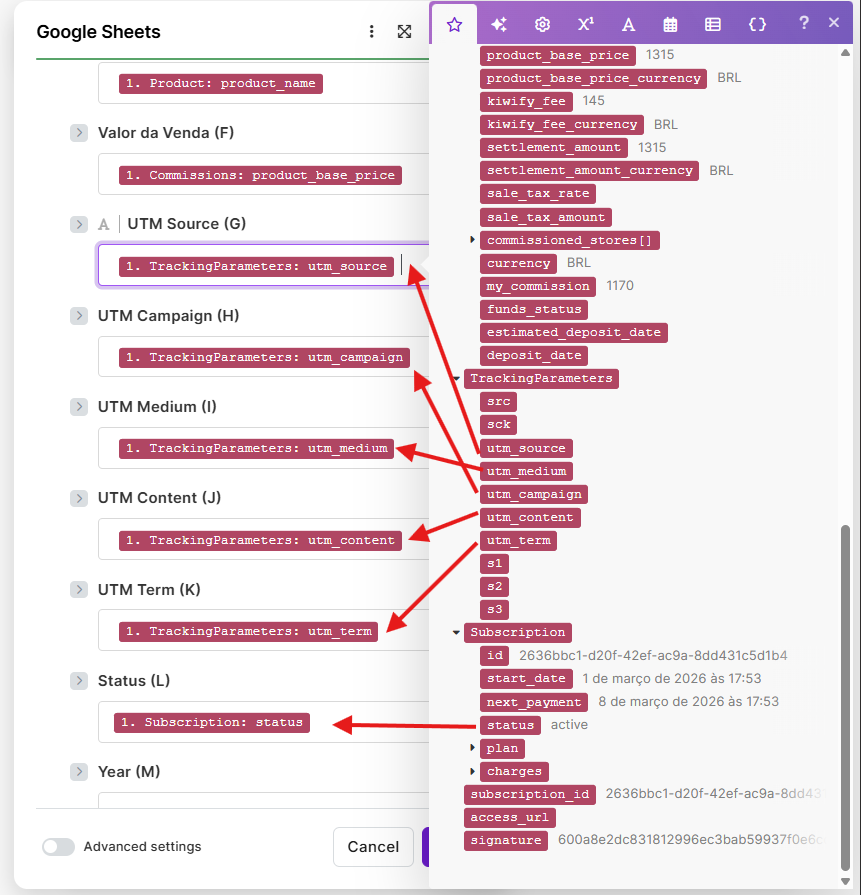
Salve o módulo
Salve o cenário no botão do disquete
Clique novamente em Run One (botão de Play)
Faça um novo teste do Webhook criado e dispare um novo evento de compra.
Se tudo der certo, seu cenário ficará assim:
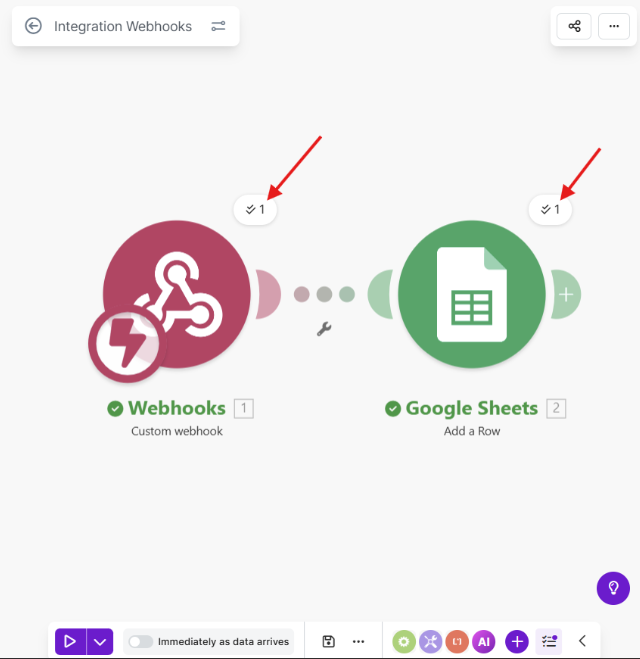
E uma nova linha será inserida na sua planilha de Compras com os dados de um comprador fictício “John Doe”. Neste teste de Webhooks a Kiwify não dispara nenhum valor para os campos de UTM, mas se você configurou eles corretamente nas etapaa anterior, eles devem funcionar sem problemas.

6. Relatório do Looker Studio
Agora vamos para a parte final, a criação dos gráficos e tabelas. Vamos começar pela parte principal, as tabelas de otimização de campanhas, onde combinaremos as duas abas da nossa Planilha Central.
De um lado as Queries do Meta-Ads, do outro a Lista de Compradores.
Com isso teremos os dados REAIS de CAC, ROAS, compras e faturamento por Campanha, Conjunto e Anúncio
Caso tenha dúvidas em como usar o Relatório do Looker Studio para otimizar suas campanhas, nao deixe de consultar: Como Otimizar Campanhas pelo Looker Studio
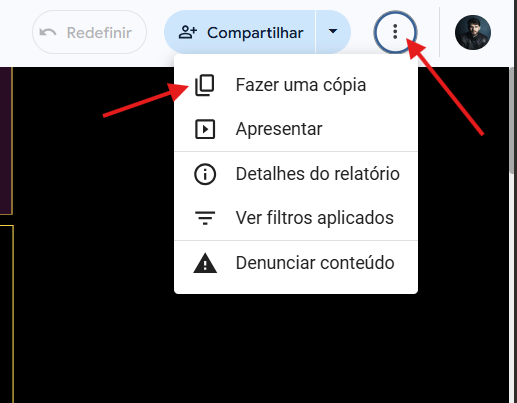
Crie uma cópia do modelo de relatório disponibilizado no link para poder editar o relatório.
https://lookerstudio.google.com/u/0/reporting/651455a9-06c8-4eca-8bc8-1fcab907b1cb/page/p_b1qxsx5zxd/edit
Parte 1. Tabelas para Otimizacão de Campanhas
Vamos começar com as as tabelas de Otimização.
O primeiro passo é adicionar as fontes de dados: Queries do Gerenciador e Lista de Compradores.
Entre no modo de edição e vá até Recursos > Gerenciar fontes de dados adicionadas
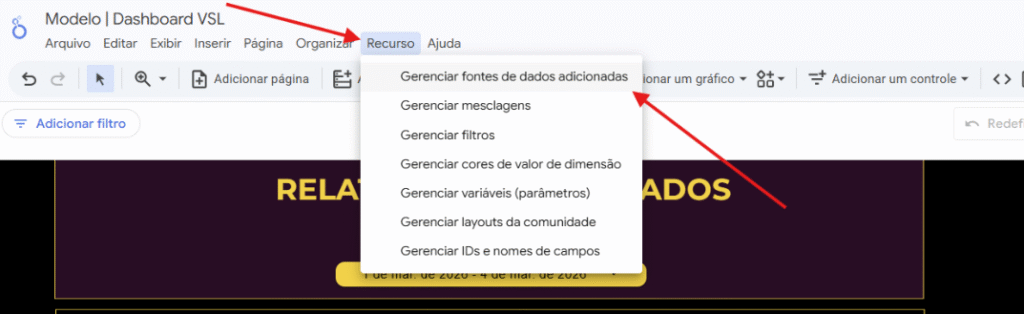
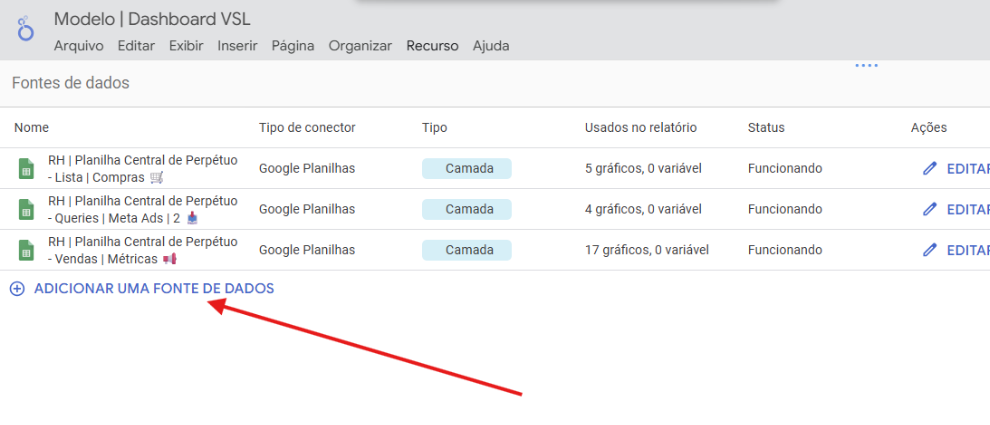
Uma janela irá se abrir, clique em “Adicionar uma Fonte de Dados”
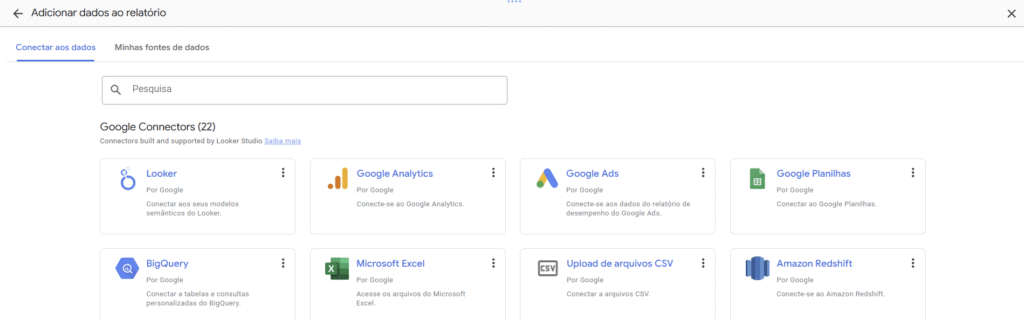
Selecione o Google Planilhas na nova janela
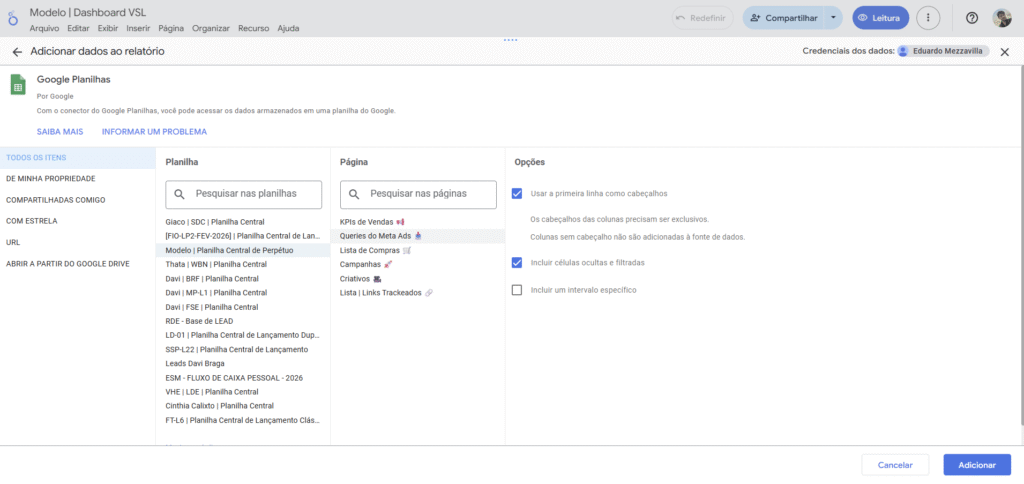
Uma seção aparecerá para você selecionar a sua Panilha Central. No exemplo, estou usando a planilha modelo. Navegue até a sua Planilha Central e selecione a primeira fonte de dados.
Vamos começar com as Queries do Meta-Ads. É só selecionar a página e clicar em Adicionar
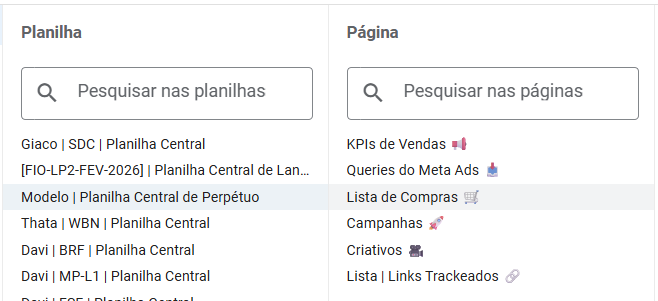
Repita o processo e adicioner a Lista de Compradores
Agora vem a parte do cruzamento de dados. Vamos criar uma nova fonte de dados que é a combinação duas juntas.
Para fazer isso, navegue até: Recursos > Gerenciar Mesclagens
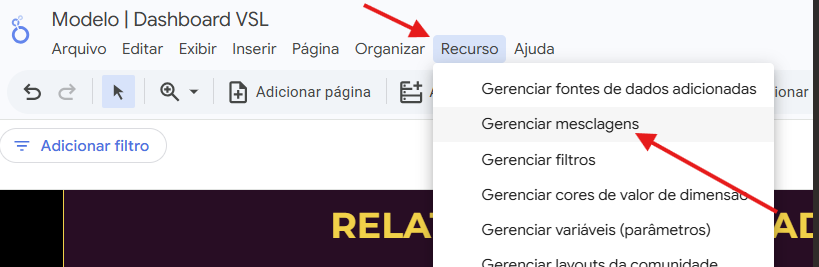
Em seguida “Adicionar uma nova Combinação”
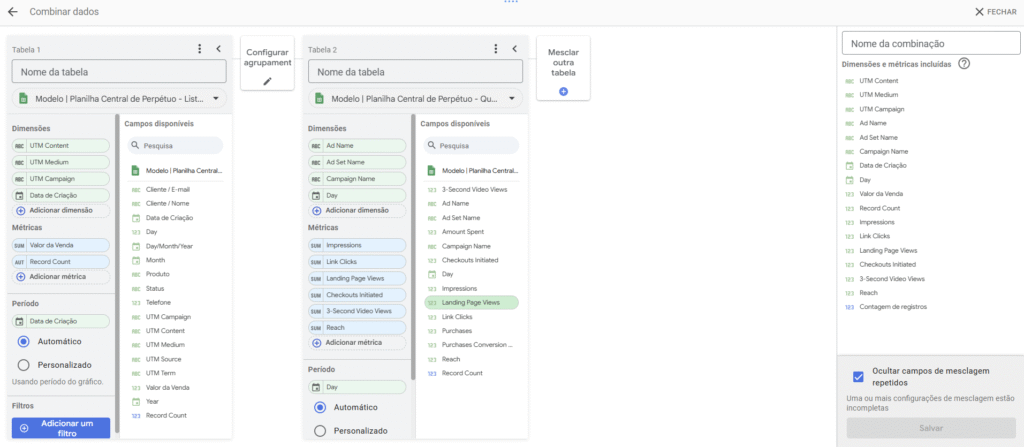
A janela abaixo irá se abrir. Coloque a Lista de Compradores na Tabela 1, e clique em “Mesclar outra tabela” para inserir as Queries do Gerenciador na Tabela 2
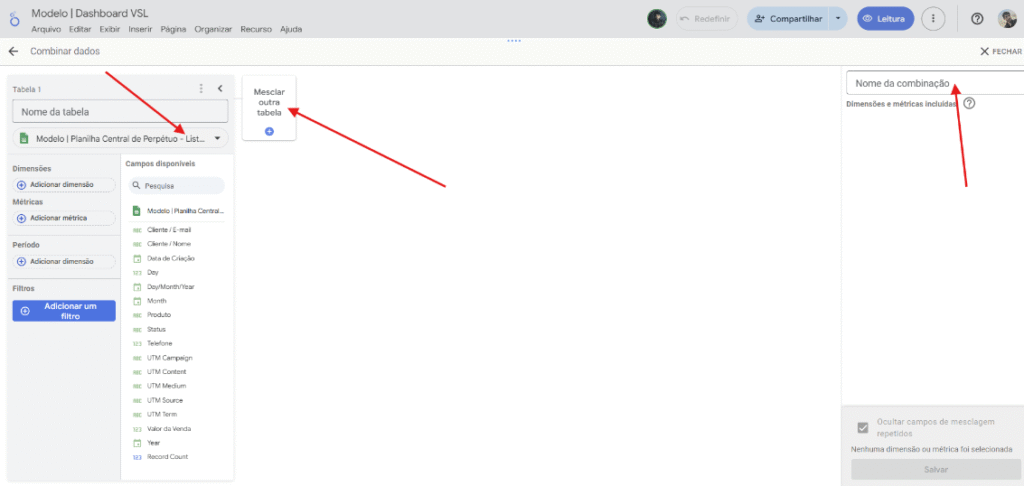
Quando selecionar a fonte de dados da segunda tabela, você precisa selecionar os campos e métricas de cada fonte de dados que irá usar.
Na Tabela 1 – Lista de Compradores, selecione:
Dimensões:
- Data da venda (coloque também na seção “Período”)
- O campo de UTM que contem o nome da campanha (utm_campaign)
- O campo de UTM que contem o nome do conjunto (utm_medium)
- O campo de UTM que contem o nome do anúncio (utm_content)
Métricas:
- Record Count (contagem do número de vendas)
- Valor da Venda
Na Tabela 2 – Queries do Meta Ads, selecione:
Dimensões:
- Day (coloque também na seção “Período”)
- Campaign Name
- Ad Set Name
- Ad Name
Métricas:
- Amount Spent (valor gasto)
- Impressions
- Link Clicks
- Landing Page Views
- Checkouts Initiated
- 3-Second Video View
- Reach
No final, sua mesclagem deve estar parecida com a imagem abaixo.
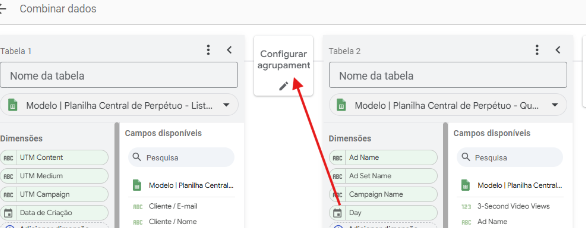
Você ainda não pode salvar sua combinação porque precisa determinar o tipo de agrupamento, clique nesse botão ali do meio:
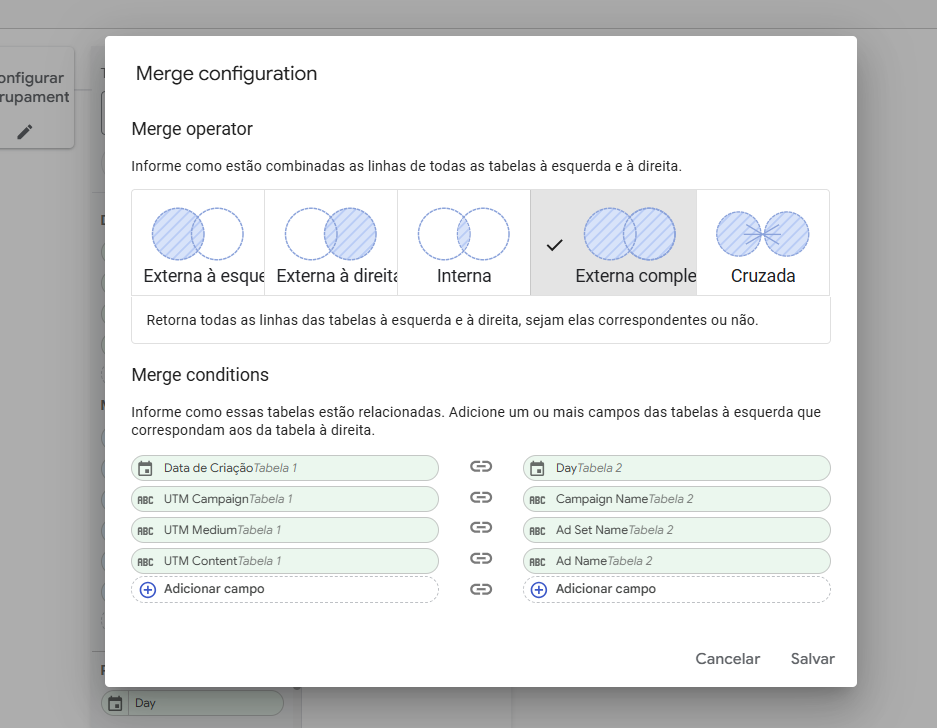
Na aba de configuração da mesclagem, selecione o tipo de agrupamento como “Externa Completa” e defina a correspondência entre os campos das duas tabelas, indicando quais dimensões são equivalentes entre si (data com data, campanha com campanha, conjunto com conjunto e anúncio com anúncio).
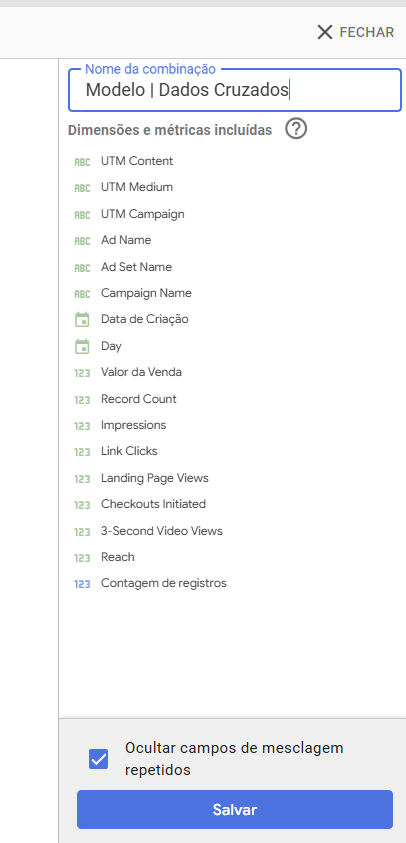
Depois disso você pode adicionar um nome para sua combinação e salvar.
Sua mesclagem irá aparecer aqui, junto com suas outras fontes de dados adicionadas.
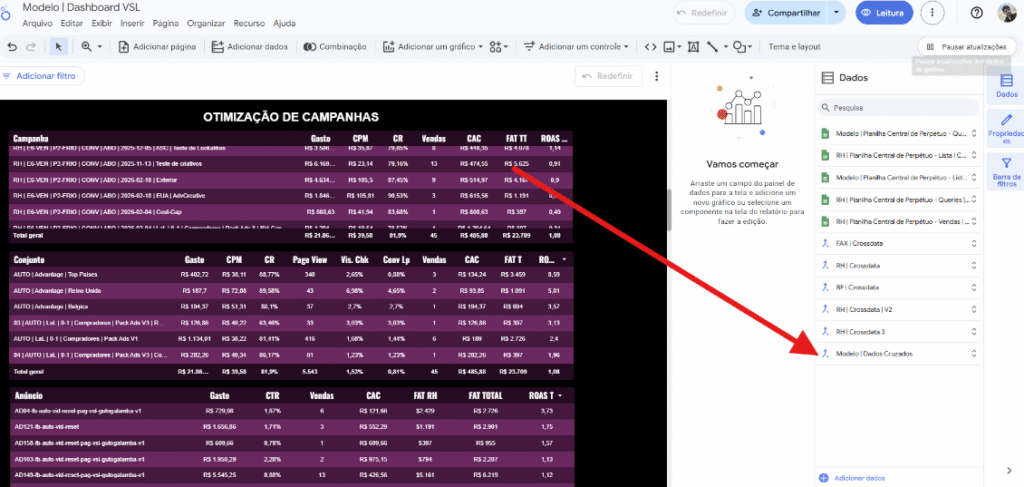
Vamos verificar se tudo está funcionado. Role até a seção Otimização de Campanhas, selecione a primeira tabela e substitua a fonte de dados pela Mesclagem que você acabou de criar.
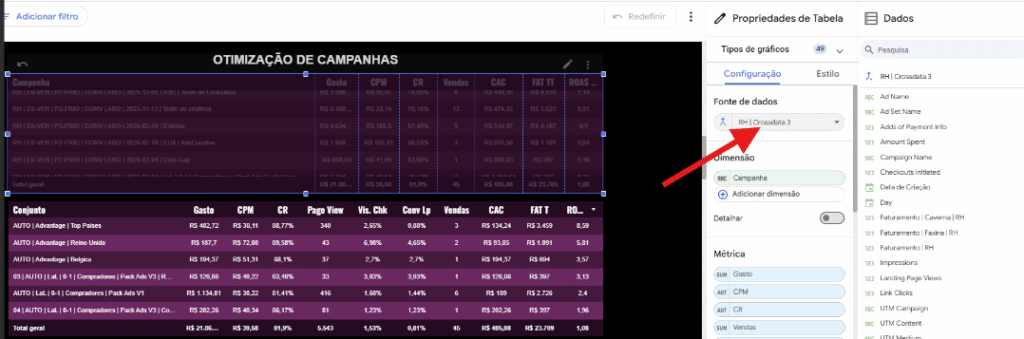
Quando você trocar, algumas métricas podem quebrar, vamos refazer todas. Passe o mouse em cima delas e aperte no X que aparece para remover as métricas da sua tabela.
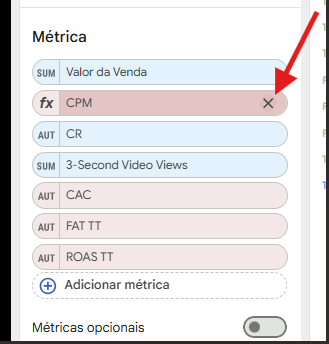
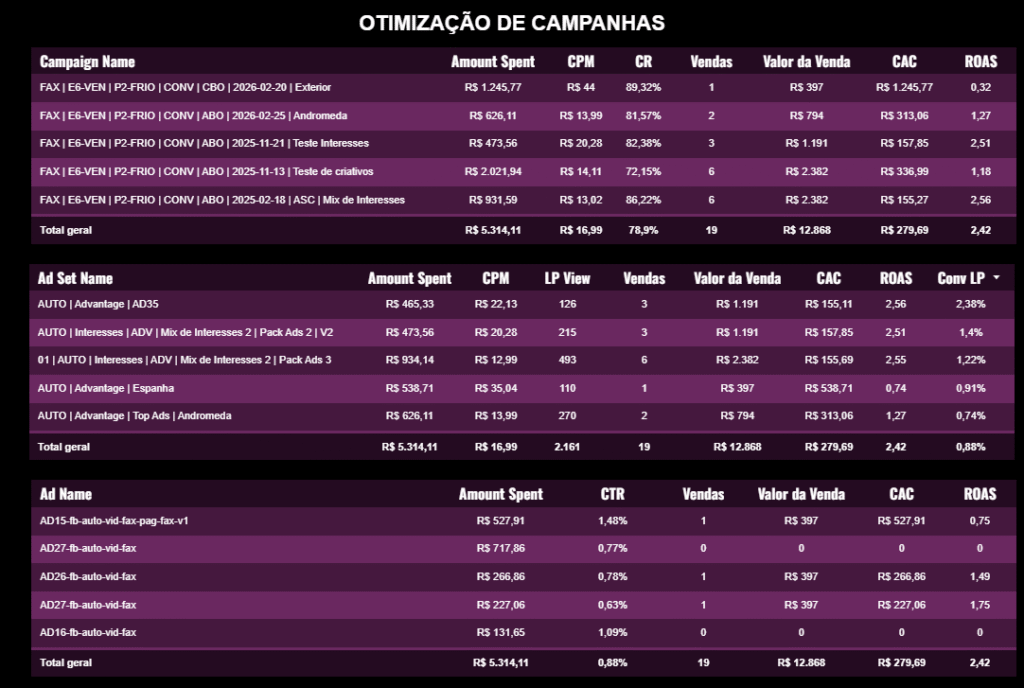
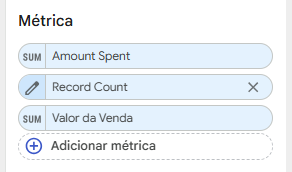
Deixe apenas as métricas principais que nem na imagem abaixo. Se a sua tabela estiver indicando na mesma linha: nome da campanha, valor gasto, record count (vendas), valor da venda, então seu cruzamento funcionou e você agora pode calcular todas as métricas de CAC, ROAS real e demais métricas do funil.
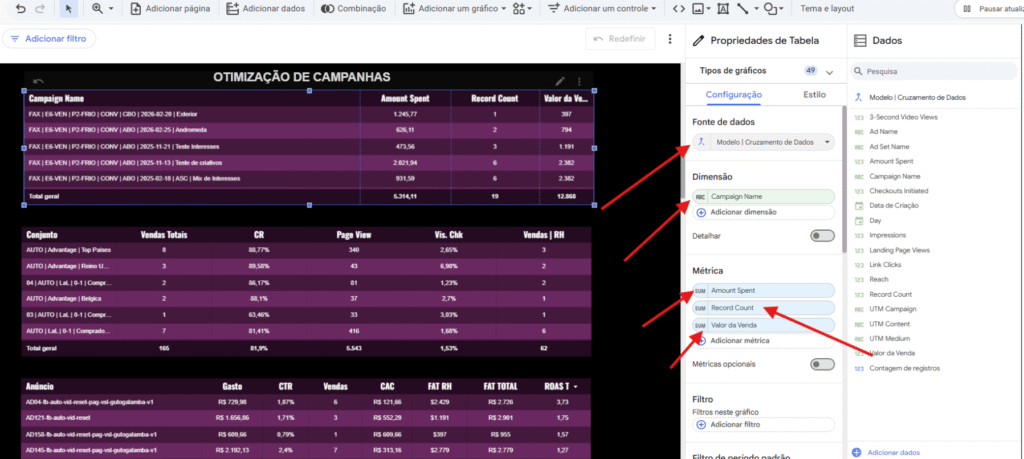
Antes de tudo, vamos passar o mouse em cima de “Record Count”, clicar no ícone de lápis e renomeá-lo para “Vendas”
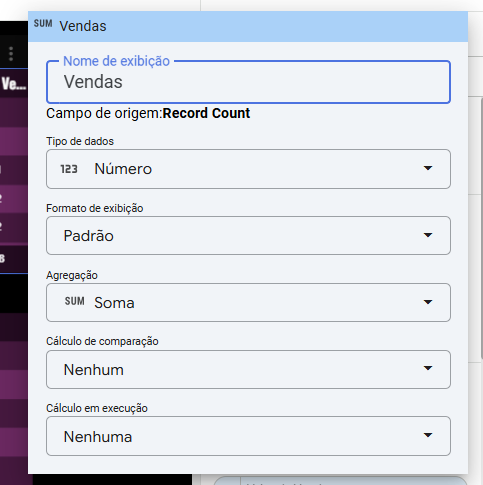
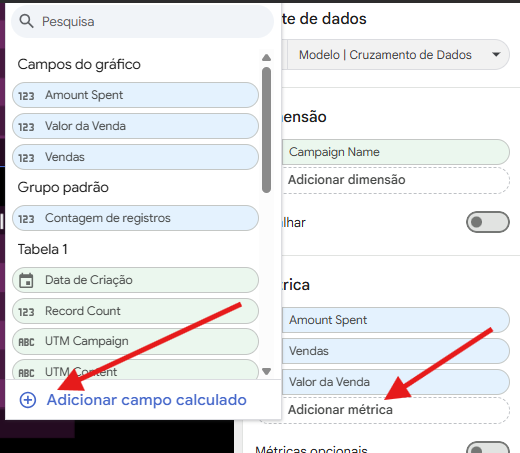
Clique em Adicionar Métrica e depois em Campo Calculado
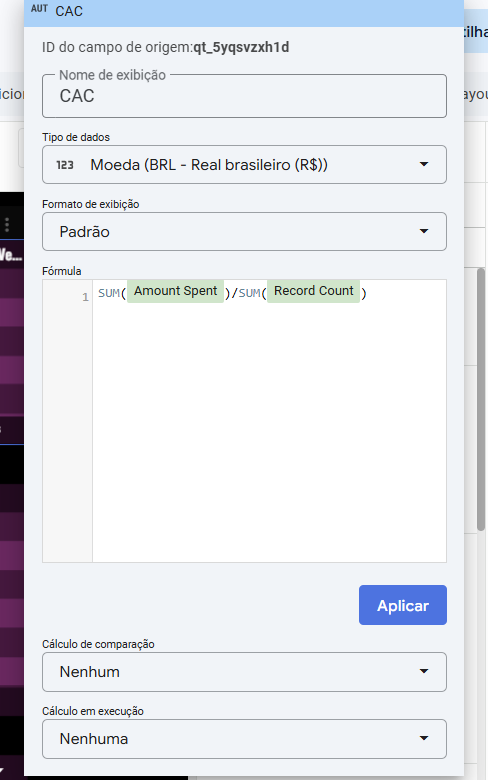
No nome de exibição escreva “CAC”, em dipo de dados selecione “Moeda”. Em formato de exibição deixe em padrão e em Fórmula escreva fórmula do CAC, igual ao print abaixo.
Um detalhe que todos os campos devem ser “somatórios” para o Looker entender a sua conta, por isso usamos SUM( nome do campo ) em operações matemáticas lá dentro
Para o ROAS repita o Processo:
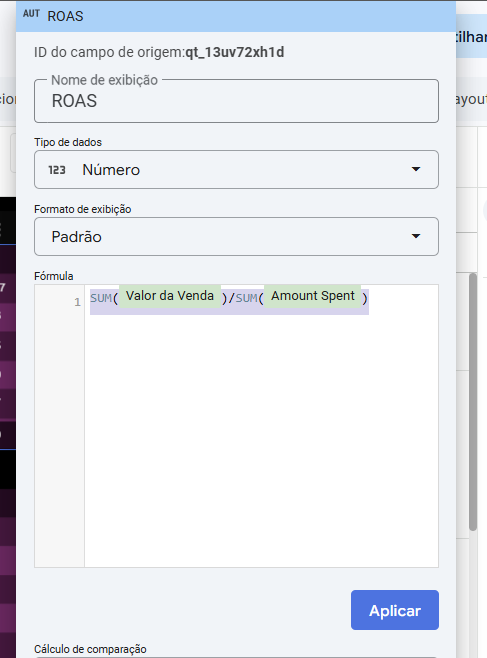
Também é possível trazer campos do gerenciador: CPM, CTR, Connect Rate. E também calcular conversão REAL da Landing Page e do Checkout com base nas vendas que caem na sua planilha.
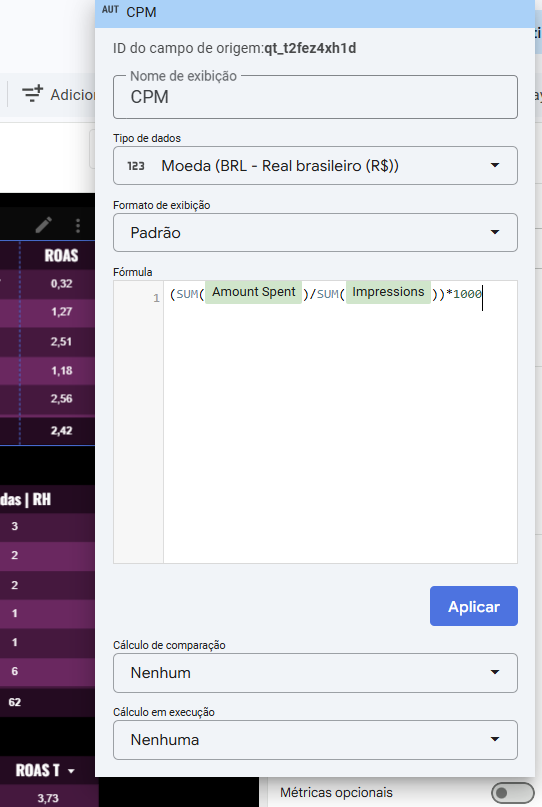
Basta criar o campo calculado na sua tabela e inserir a fórmula da métrica que desejar. Importamos as principais métricas absolutas para o looker então temos tudo o que precisamos por aqui.
Configure a tabela com a visualização das suas campanhas e depois crie uma duplicata dela. Basta clicar com o botão direito em cima da tabela e em “Duplicar”
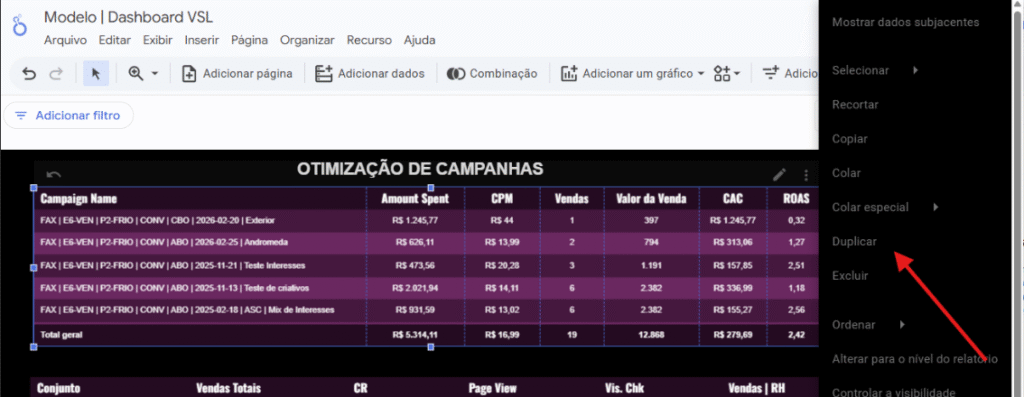
Na duplicata, mantenha tudo igual e altere apenas a dimensão para Ad Set Name. E agora você tem a visualização dos conjuntos. Você pode apagar a tabela antiga dos conjuntos e dos anúncios e duplicar a tabela e trocar a Dimensão dela.
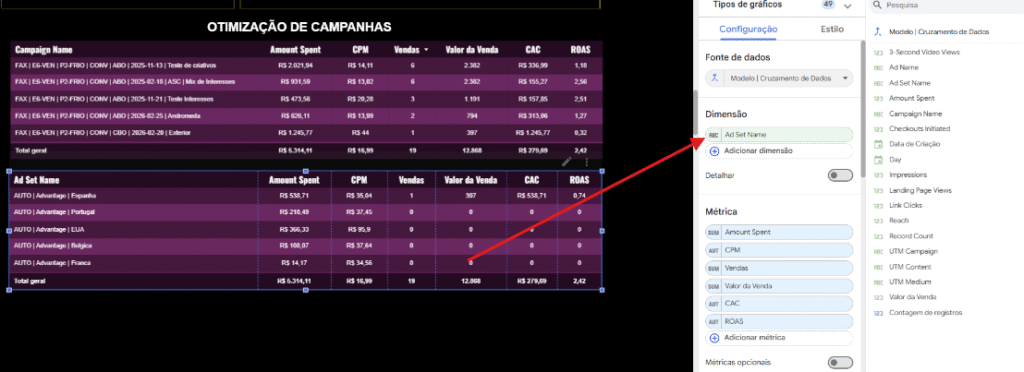
Repita o processo para os anúncios.
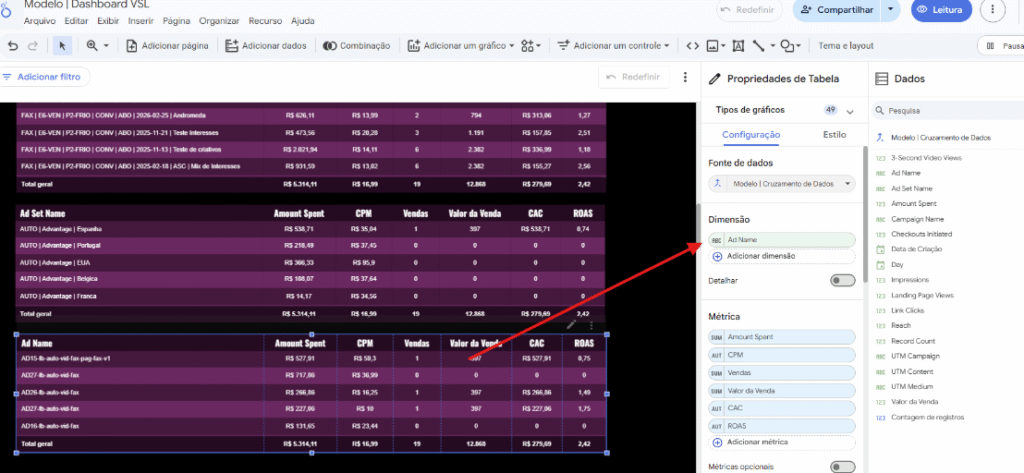
Agora você tem uma visão de dados reais de vendas atribuídas às suas campanhas. A partir de agora você nunca mais vai olhar para os dados do gerenciador para otimizar suas campanhas.
Mas antes de prosseguir, eu tenho uma preferência de configuração de métricas entre campanhas, conjuntos e anúncios. Na imagem abaixo você vê as métricas que considero essenciais em cada tabela.